Cadastro de Produtos e Serviços
Identificação, serviço, preço, estoque, variações, montagem, fornecedores e ações do cadastro.
Este guia apresenta o cadastro, a organização e a consulta de produtos e serviços no Audácia, com telas reais da interface consultada em 12/10/2026.
A navegação usada para produzir este material foi somente de consulta. Os formulários foram cancelados sem salvar. Os passos que mencionam Salvar, exportar, imprimir ou aplicar dados orientam o usuário; essas operações não foram executadas durante a documentação. Valores e quantidades nas imagens pertencem ao ambiente consultado e podem mudar.
1. Acessar o módulo
No menu Cadastros, acesse Produtos e Serviços. A página de trabalho aparece com o título Produtos.
Acesso direto, após entrar na conta: Produtos no Audácia.
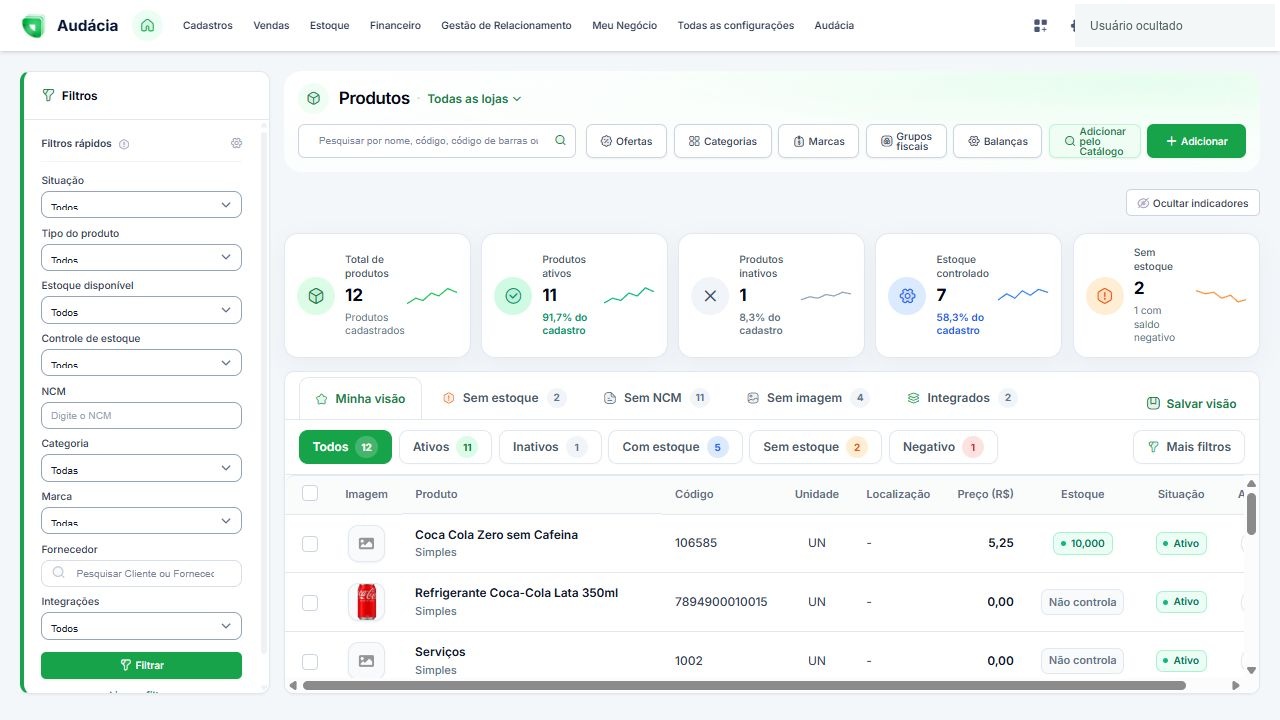
Na tela inicial você encontra:
| Recurso | Para que serve |
|---|---|
| Pesquisa | Localizar por nome, código, código de barras ou NCM. |
| Indicadores | Acompanhar total, ativos, inativos, estoque controlado e itens sem estoque. |
| Filtros rápidos | Consultar situações como sem estoque, sem NCM, sem imagem e integrados. |
| Filtros laterais | Combinar situação, formato, estoque, NCM, categoria, marca, fornecedor e integração. |
| Adicionar | Abrir um cadastro novo. |
| Adicionar pelo Catálogo | Abrir o cadastro com a pesquisa do Catálogo Audácia. |
| Categorias, Marcas e Grupos fiscais | Organizar as classificações utilizadas pelos produtos. |
| Ofertas | Acessar o gerenciamento de ofertas. |
| Balanças | Acessar a configuração das balanças comerciais. |
| Ações por produto | Abrir opções de edição, clonagem, catálogo, estoque, integrações, etiquetas e exclusão. |
| Seleção de linhas | Exibir ações em lote e opções de exportação. |
2. Cadastrar um produto simples
Passo 1 — Abrir um cadastro novo
Na listagem, clique em Adicionar. O Audácia abre Cadastro de produtos, com as informações principais e um resumo à direita.
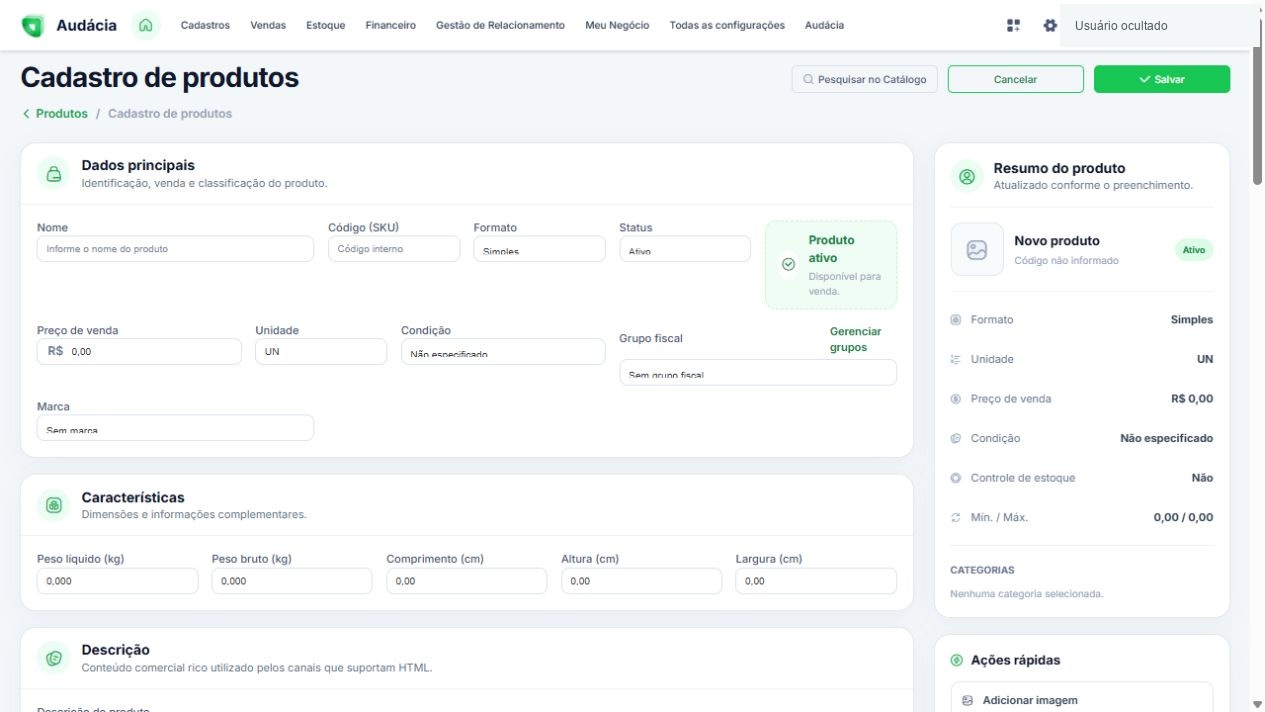
Passo 2 — Preencher a identificação e a venda
| Campo | Como preencher | Obrigatoriedade observada no formulário |
|---|---|---|
| Nome | Informe um nome que identifique o item na operação e na venda. | Obrigatório. |
| Código (SKU) | Informe o código interno usado pela empresa. Confira previamente se ele já é utilizado. | Obrigatório. |
| Formato | Para um item individual, selecione Simples. Também existem Variação e Montagem. | Obrigatório; inicia em Simples. |
| Status | Escolha Ativo ou Inativo. A interface identifica o produto ativo como disponível para venda. | Obrigatório; inicia em Ativo. |
| Preço de venda | Informe o preço em reais. O campo inicia em 0,00; revise antes de concluir. | Obrigatório. |
| Unidade | Informe a unidade utilizada pelo item. O formulário inicia em UN. | Obrigatório. |
| Condição | Selecione Não especificado, Novo ou Usado. | Obrigatório; inicia em Não especificado. |
| Grupo fiscal | Selecione um grupo existente, quando aplicável. O link Gerenciar grupos abre o cadastro relacionado. | Sem obrigatoriedade indicada; permite Sem grupo fiscal. |
| Marca | Escolha a marca cadastrada, quando aplicável. | Sem obrigatoriedade indicada; permite Sem marca. |
Os campos identificados como obrigatórios acima foram conferidos no formulário exibido, sem submeter o cadastro. Outras validações podem surgir ao salvar.
Passo 3 — Informar pesos e dimensões
Em Características, preencha somente as medidas pertinentes ao item:
- Peso líquido e Peso bruto, em quilogramas.
- Comprimento, Altura e Largura, em centímetros.
Essas informações complementam o cadastro. A própria tela distingue esse peso da configuração de balança comercial.
Passo 4 — Escrever a descrição e as observações
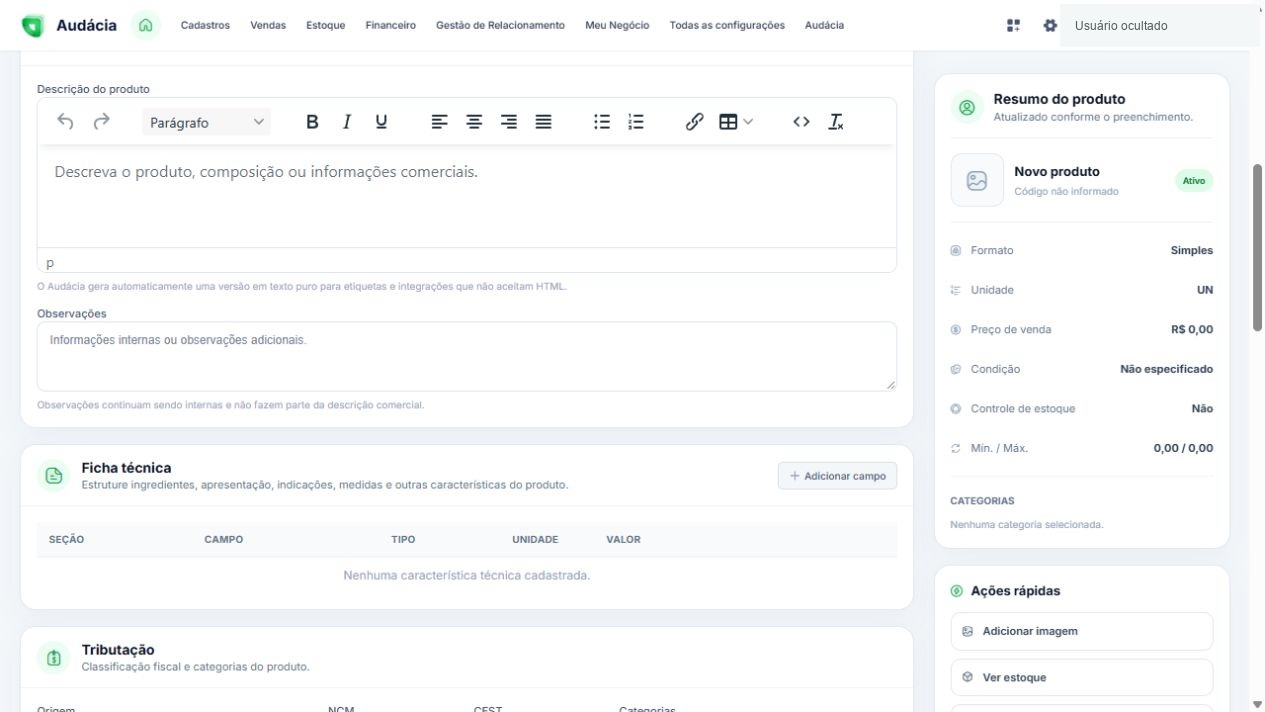
Descrição do produto é o conteúdo comercial. O editor permite formatação, alinhamento, listas, links, tabelas, edição de código-fonte e limpeza de formatação. A tela informa que o Audácia gera uma versão em texto puro para etiquetas e integrações que não aceitam HTML.
Observações recebe informações internas. Conforme o aviso da interface, esse texto não faz parte da descrição comercial.
Passo 5 — Montar a ficha técnica
Em Ficha técnica, clique em Adicionar campo para criar uma linha no formulário.
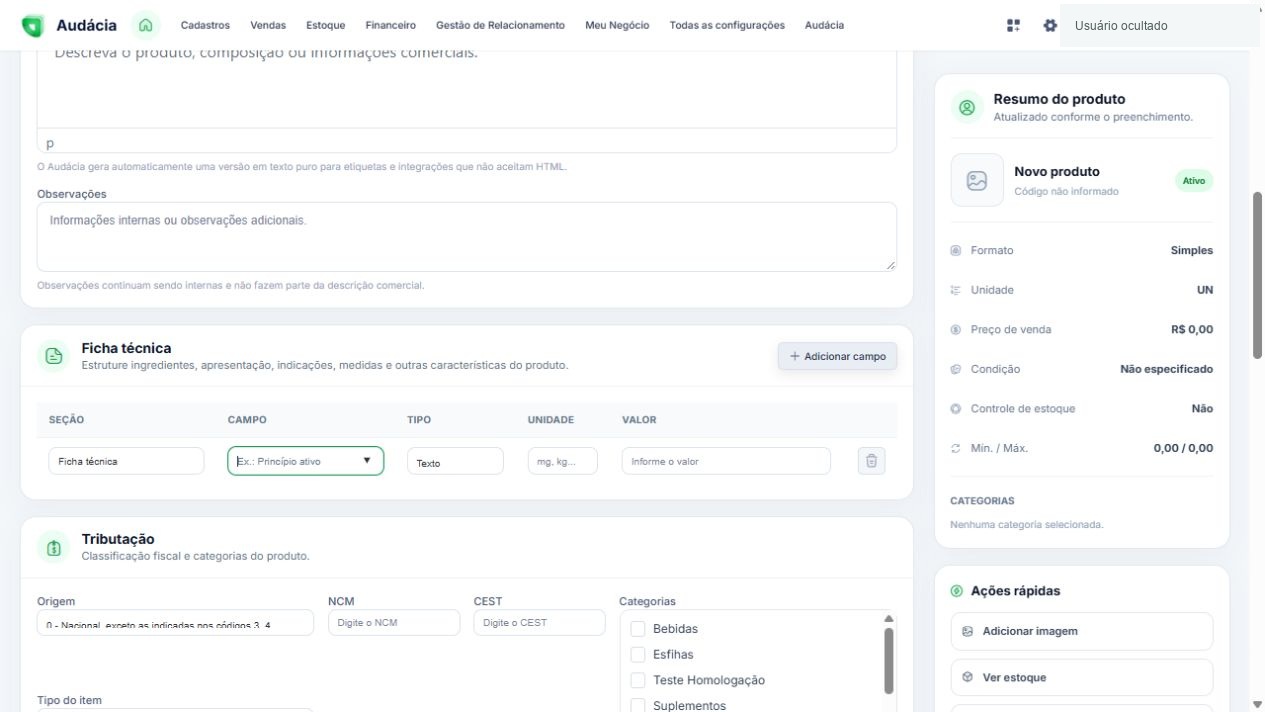
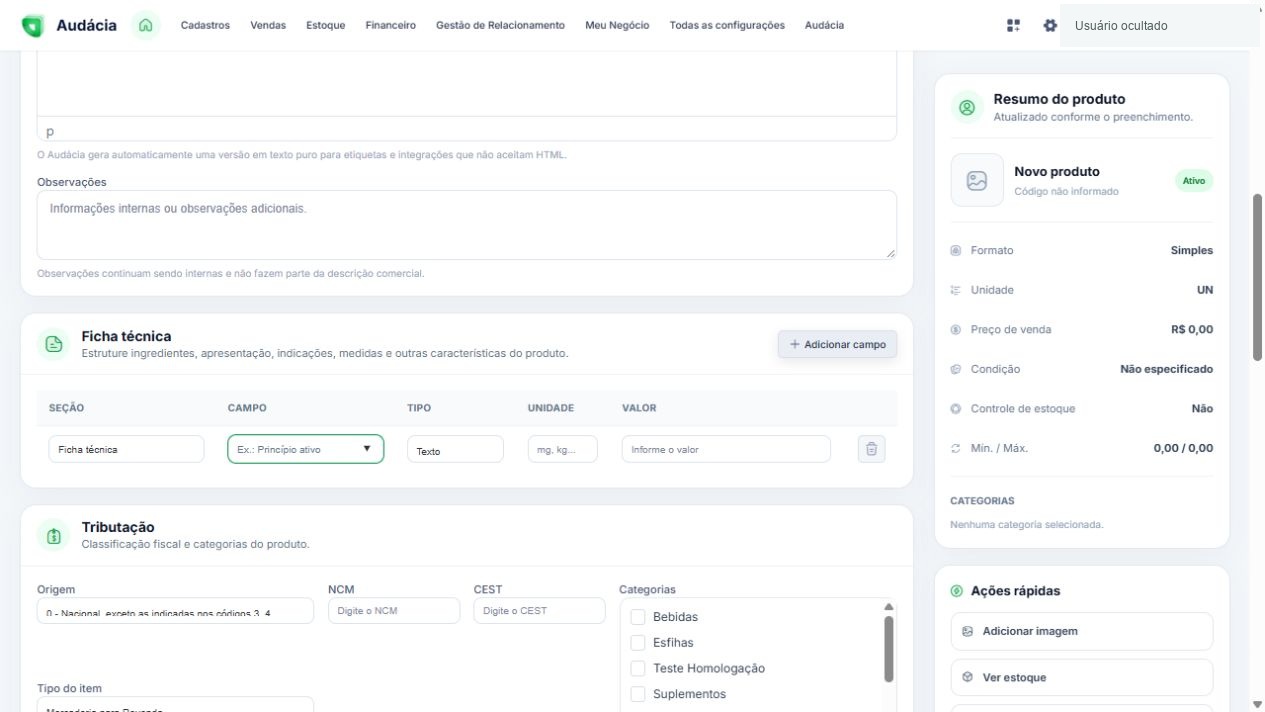
| Coluna | Conteúdo |
|---|---|
| Seção | Agrupamento da característica; o formulário sugere Ficha técnica. |
| Campo | Nome da característica, como composição, apresentação ou medida. |
| Tipo | Texto, Texto longo, Número ou Sim/Não. |
| Unidade | Unidade de medida, quando necessária. |
| Valor | Informação correspondente à característica. |
Repita Adicionar campo para incluir outras características. O ícone de lixeira ao final de uma linha permite removê-la do formulário em preenchimento. Nesta documentação foi incluída apenas uma linha vazia e todo o cadastro foi cancelado.
Passo 6 — Conferir tributação e categorias
Em Tributação, a tela apresenta:
| Campo | Orientação de uso |
|---|---|
| Origem | Escolha a classificação correspondente ao item; o seletor apresenta as origens numeradas de 0 a 8. |
| NCM | Informe a classificação utilizada pela empresa para o item, quando aplicável. |
| CEST | Informe o código correspondente, quando aplicável. |
| Categorias | Marque uma ou mais categorias. As subcategorias aparecem com um travessão antes do nome. |
| Tipo do item | Selecione a natureza do item. Para serviços, veja a seção específica deste guia. |
O seletor Tipo do item apresenta Mercadoria para Revenda, Matéria-Prima, Embalagem, Produto em Processo, Produto Acabado, Subproduto, Produto Intermediário, Material de Uso e Consumo, Ativo Imobilizado, Serviços, Outros insumos e Outras.
Use as classificações fiscais definidas para a operação da empresa. Este tutorial descreve onde preencher os campos, sem determinar os códigos fiscais de cada mercadoria ou serviço.
Para criar a organização antes de vincular o produto, consulte Categorias, Marcas e Grupos Fiscais.
Passo 7 — Informar códigos de barras
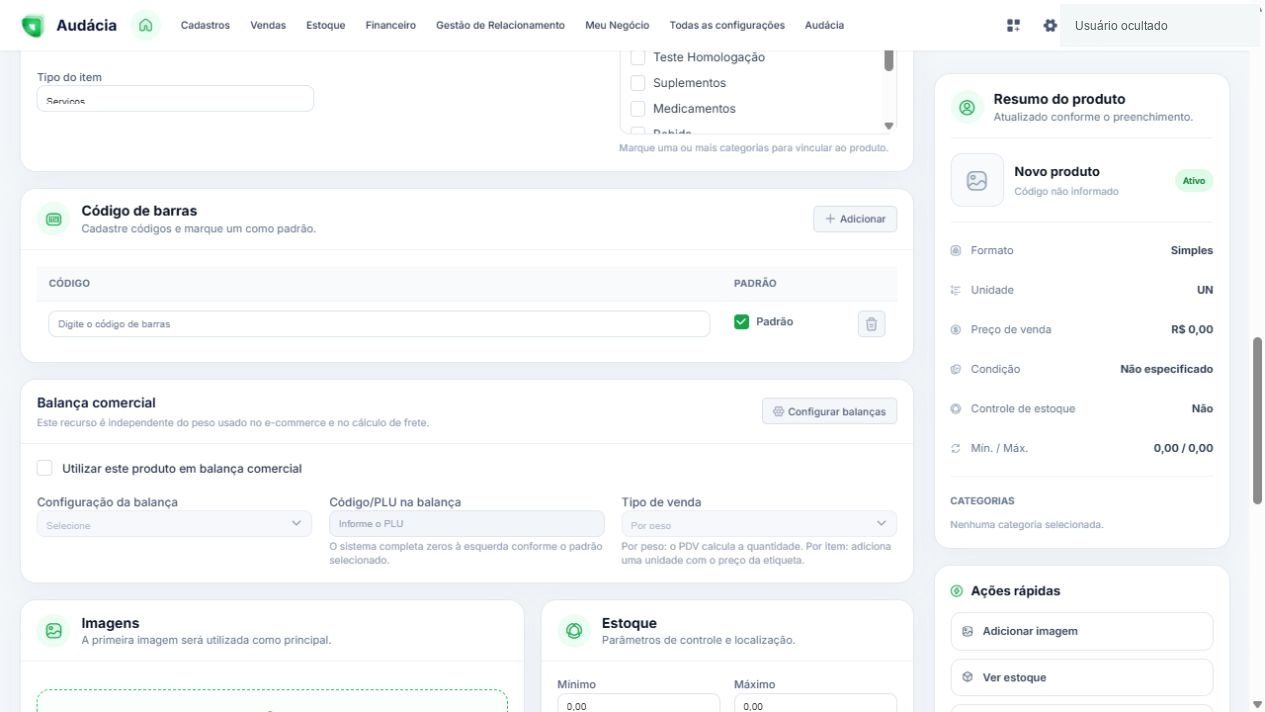
Na seção Código de barras:
- Digite o código na linha disponível.
- Use Adicionar para disponibilizar outras linhas, se o produto tiver mais de um código.
- Marque Padrão no código principal.
- Confira os códigos antes de concluir o cadastro.
Passo 8 — Configurar balança comercial, se necessário
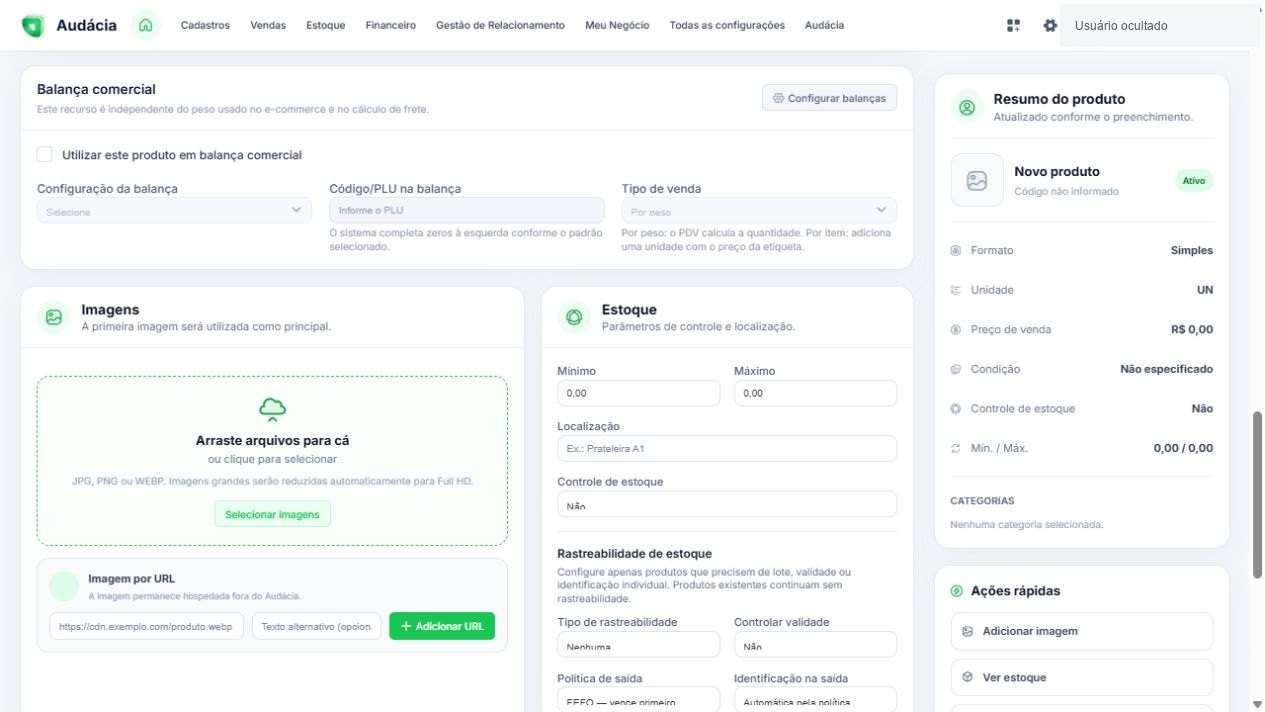
A seção Balança comercial apresenta a opção Utilizar este produto em balança comercial. Quando utilizada, o cadastro oferece:
- Configuração da balança: perfil previamente cadastrado.
- Código/PLU na balança: identificação do item; a tela informa que completa zeros à esquerda conforme o padrão selecionado.
- Tipo de venda: Por peso ou Por item/unidade.
O aviso da tela explica: por peso, o PDV calcula a quantidade; por item, adiciona uma unidade com o preço da etiqueta. O link Configurar balanças abre a configuração relacionada.
Para formatos Montagem ou Variação, a interface exibe que não é possível vincular o produto diretamente à balança comercial e orienta usar um produto simples.
Passo 9 — Adicionar imagens
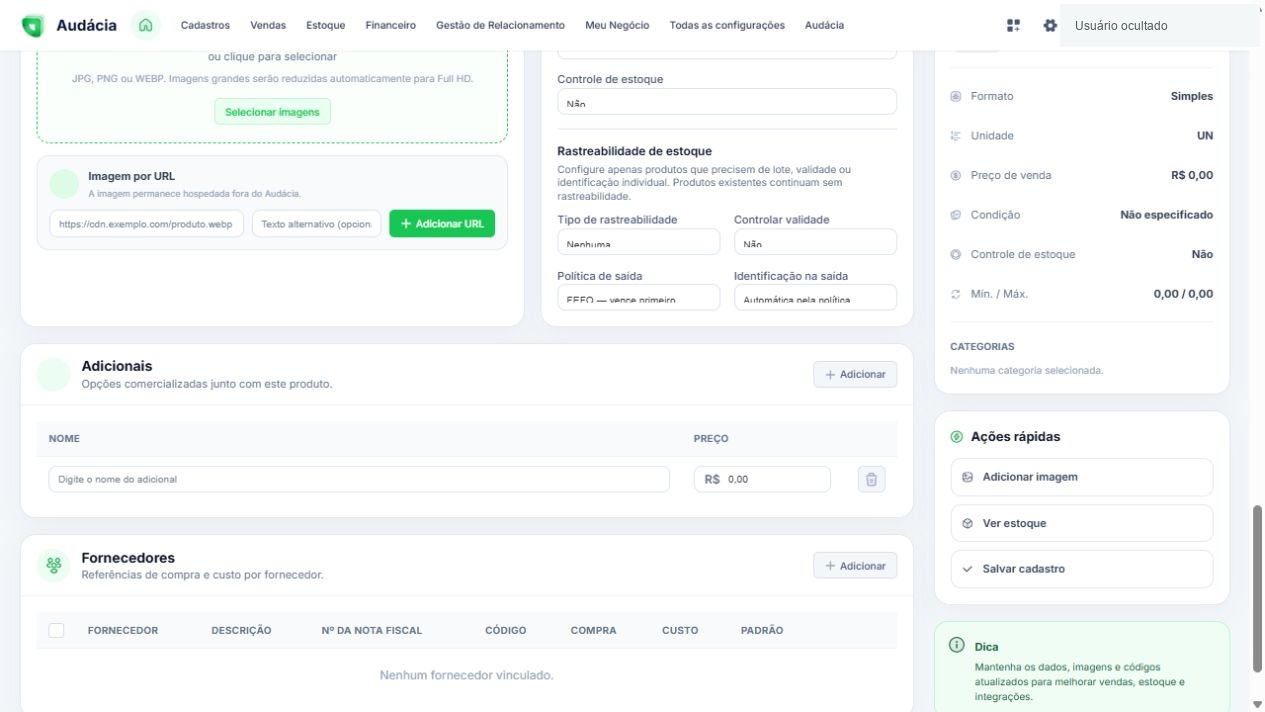
Na seção Imagens, é possível arrastar arquivos para a área indicada ou usar Selecionar imagens. Os formatos exibidos são JPG, PNG e WEBP. A tela informa que imagens grandes são reduzidas automaticamente para Full HD e que a primeira imagem será a principal.
A alternativa Imagem por URL recebe o endereço da imagem e um texto alternativo opcional. Depois de preencher, o comando é Adicionar URL. Nesse modo, a própria tela informa que a imagem permanece hospedada fora do Audácia.
Nenhum arquivo ou endereço de imagem foi enviado durante a documentação.
Passo 10 — Ajustar o controle de estoque
| Campo | Opções ou finalidade |
|---|---|
| Mínimo / Máximo | Parâmetros de quantidade utilizados no cadastro. |
| Localização | Referência física, como uma prateleira. |
| Controle de estoque | Sim ou Não; obrigatório no formulário, com Não selecionado inicialmente. |
| Tipo de rastreabilidade | Nenhuma, Lote ou Número de série (preparação). |
| Controlar validade | Não ou Sim. |
| Política de saída | FEFO — vence primeiro, sai primeiro, FIFO — entra primeiro, sai primeiro ou Manual. |
| Identificação na saída | Automática pela política, Preferir leitura; permitir automática ou Leitura/identificação obrigatória. |
O texto da tela orienta configurar rastreabilidade apenas nos produtos que precisam de lote, validade ou identificação individual. Número de série aparece explicitamente como preparação; a navegação não validou um fluxo operacional completo para esse recurso.
Passo 11 — Informar adicionais e fornecedores
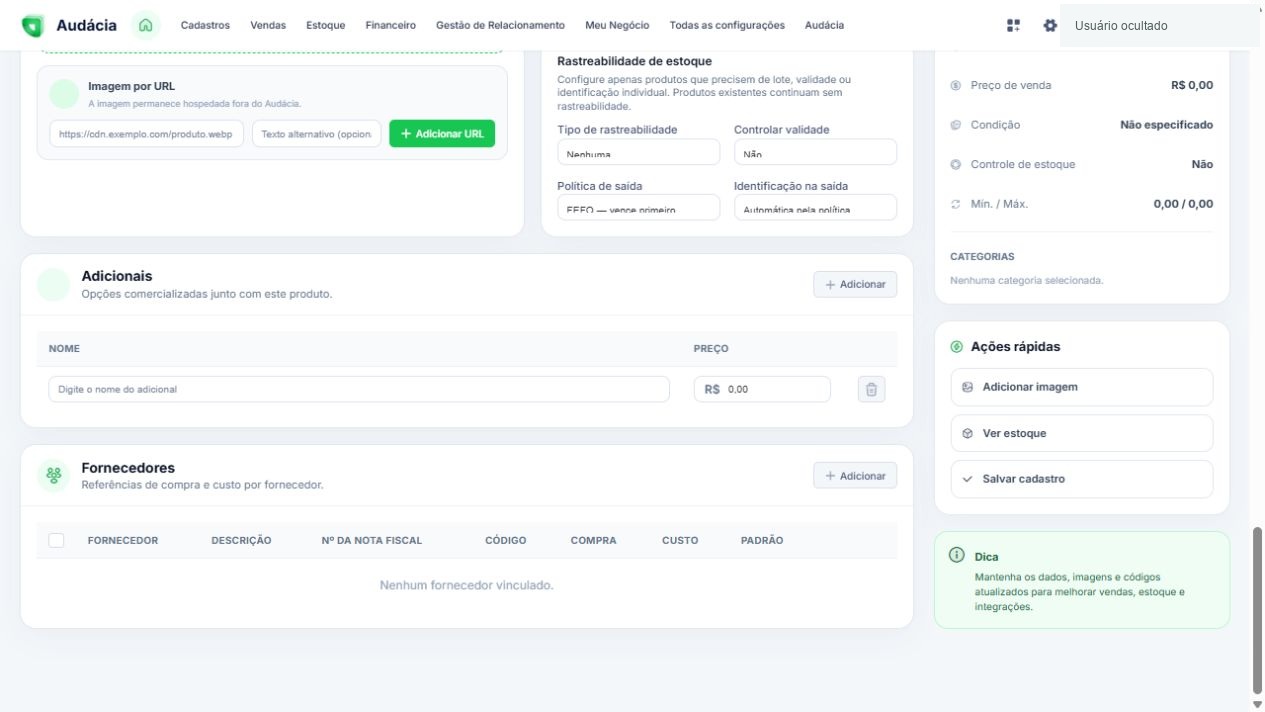
Adicionais são opções comercializadas junto com o produto. O formulário oferece Nome, Preço, botão Adicionar e ícone para remover a linha em preenchimento.
Em Fornecedores, clique em Adicionar para abrir o painel Incluir fornecedor.
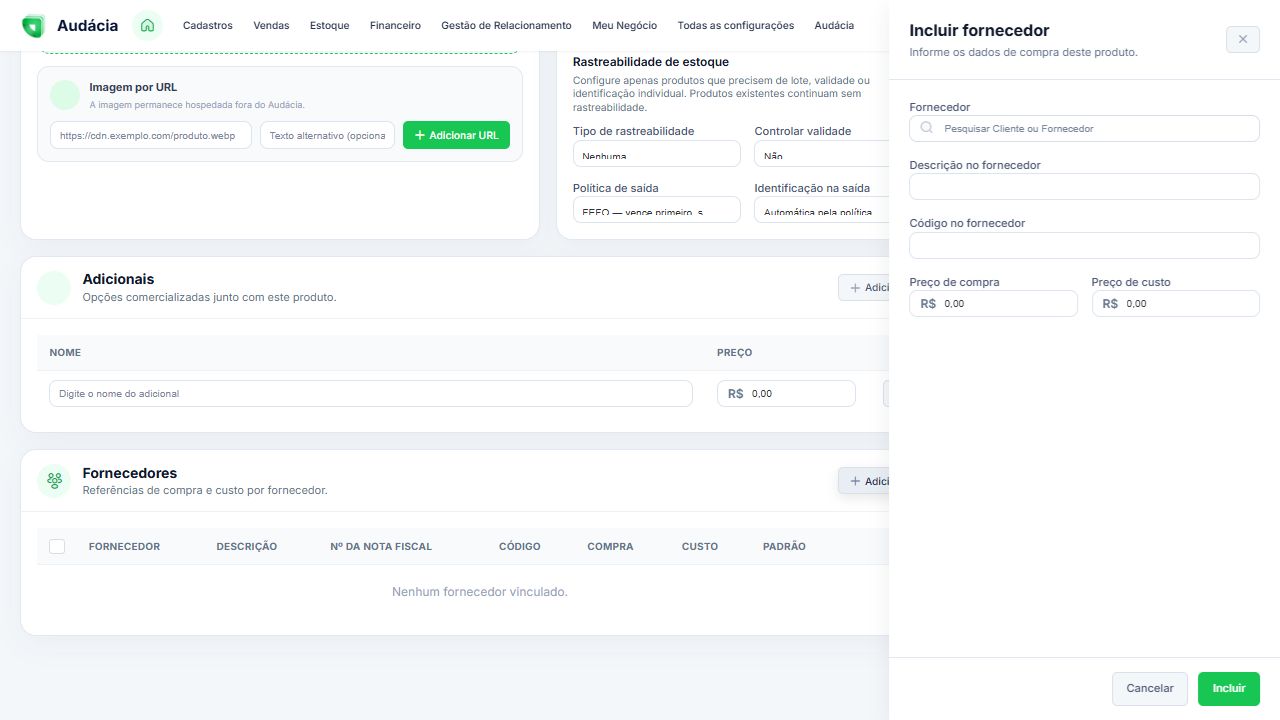
O painel recebe:
- Fornecedor, localizado pela pesquisa de cliente ou fornecedor.
- Descrição no fornecedor.
- Código no fornecedor.
- Preço de compra.
- Preço de custo.
O comando Incluir conclui essa etapa no fluxo de preenchimento. A tabela de fornecedores apresenta fornecedor, descrição, número da nota fiscal, código, compra, custo e indicação de padrão. Nesta consulta, o painel foi apenas aberto e cancelado, sem incluir nenhum vínculo.
Passo 12 — Revisar e salvar
Confira o Resumo do produto à direita: identificação, status, formato, unidade, preço, condição, controle de estoque, mínimo/máximo e categorias.
Quando os dados estiverem corretos, use Salvar no topo ou Salvar cadastro nas ações rápidas. Para abandonar o preenchimento, use Cancelar.
Depois de salvar na sua operação:
- Pesquise o nome ou SKU na listagem.
- Confira unidade, preço, situação e informações de estoque.
- Abra Ações do produto > Editar produto para revisar o cadastro, se necessário.
O salvamento e o resultado após salvar não foram testados neste levantamento.
3. Cadastrar um serviço
O serviço utiliza a mesma página Cadastro de produtos. O ponto específico observado é a opção Serviços em Tributação > Tipo do item.
- Acesse Produtos > Adicionar.
- Preencha Nome, Código (SKU), Status, Preço de venda, Unidade e Condição.
- Para um serviço individual, utilize o formato Simples.
- Na seção Tributação, selecione Serviços em Tipo do item.
- Revise descrição, categoria, grupo fiscal e demais campos aplicáveis à operação.
- Confira Controle de estoque. O formulário permite Não; escolha de acordo com o funcionamento do item na empresa.
- Revise o resumo e conclua em Salvar quando estiver pronto.
A seleção de Serviços foi conferida em um formulário novo e cancelada. Este guia não valida emissão de documento fiscal de serviço ou regras tributárias decorrentes dessa escolha.
4. Formatos Variação e Montagem
Variação
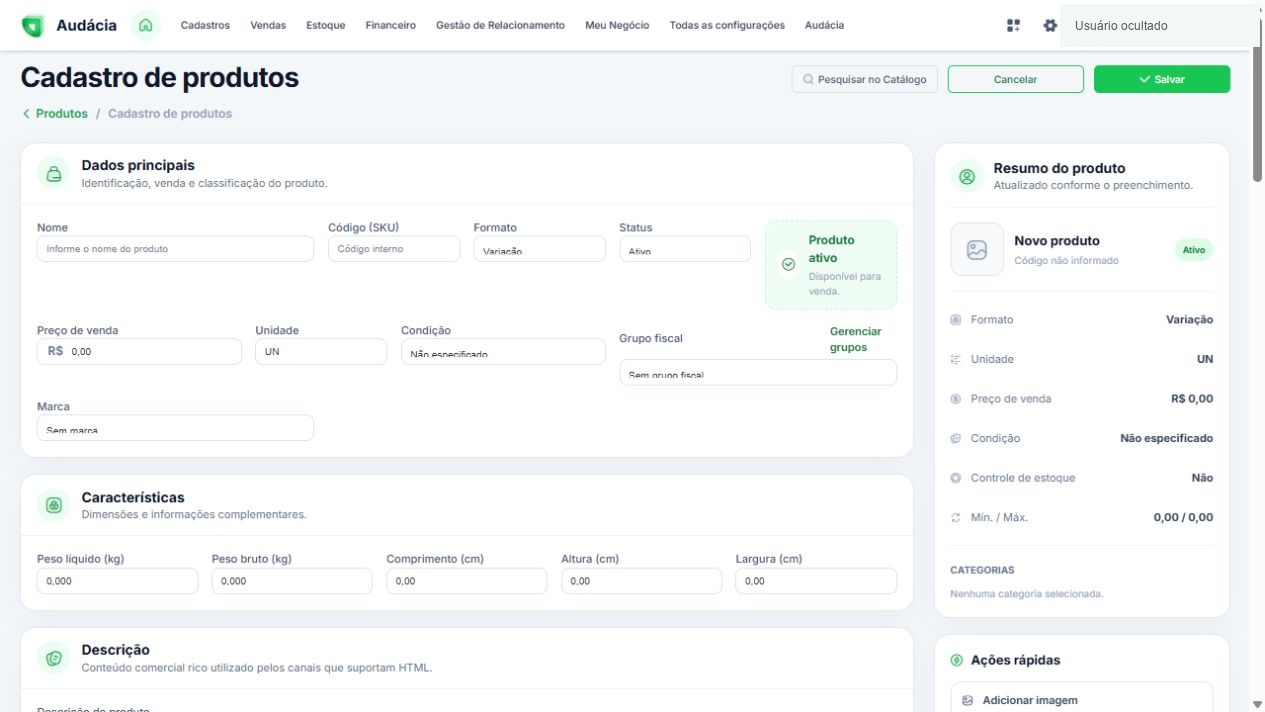
Variação está disponível no seletor Formato, e o resumo acompanha a seleção. Durante a consulta ao cadastro novo, não foi exibida uma grade para cadastrar combinações de atributos. Por isso, este material documenta a opção existente, sem presumir etapas posteriores que exigiriam salvar ou alterar um registro.
Montagem
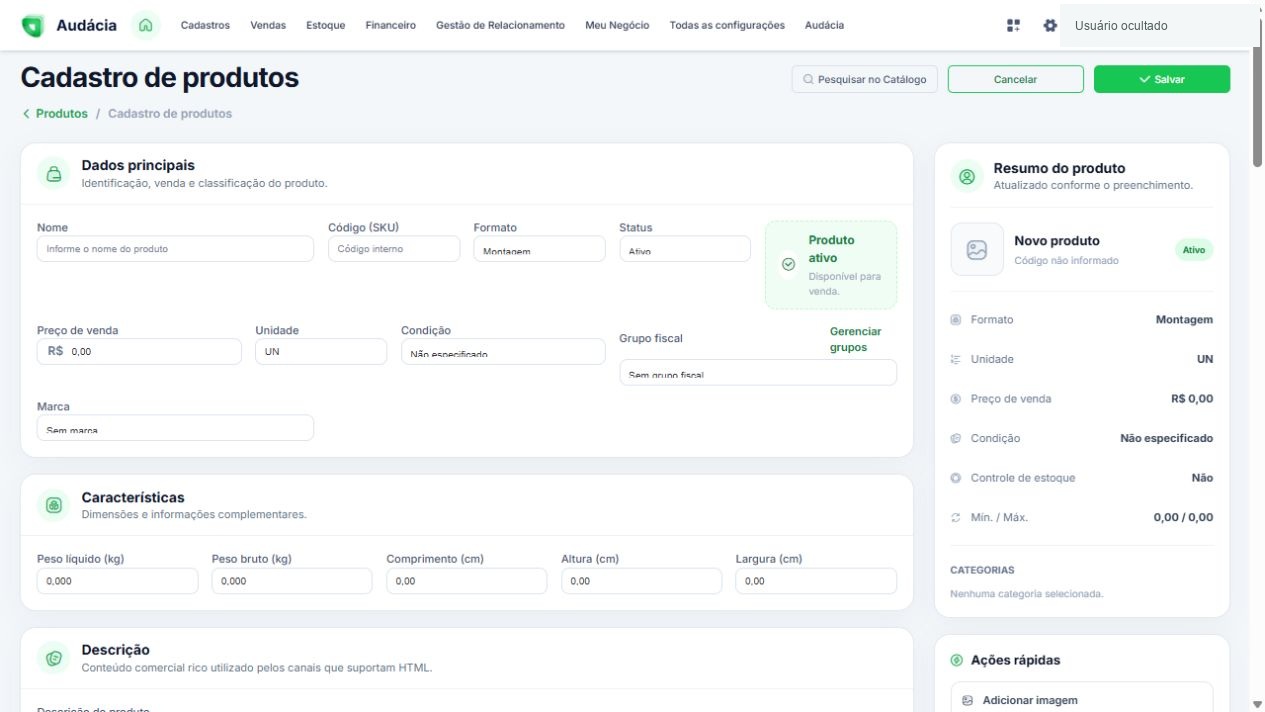
Ao selecionar Montagem, aparece uma seção ao final da página com a descrição Regras para pizzas, combos e produtos compostos.
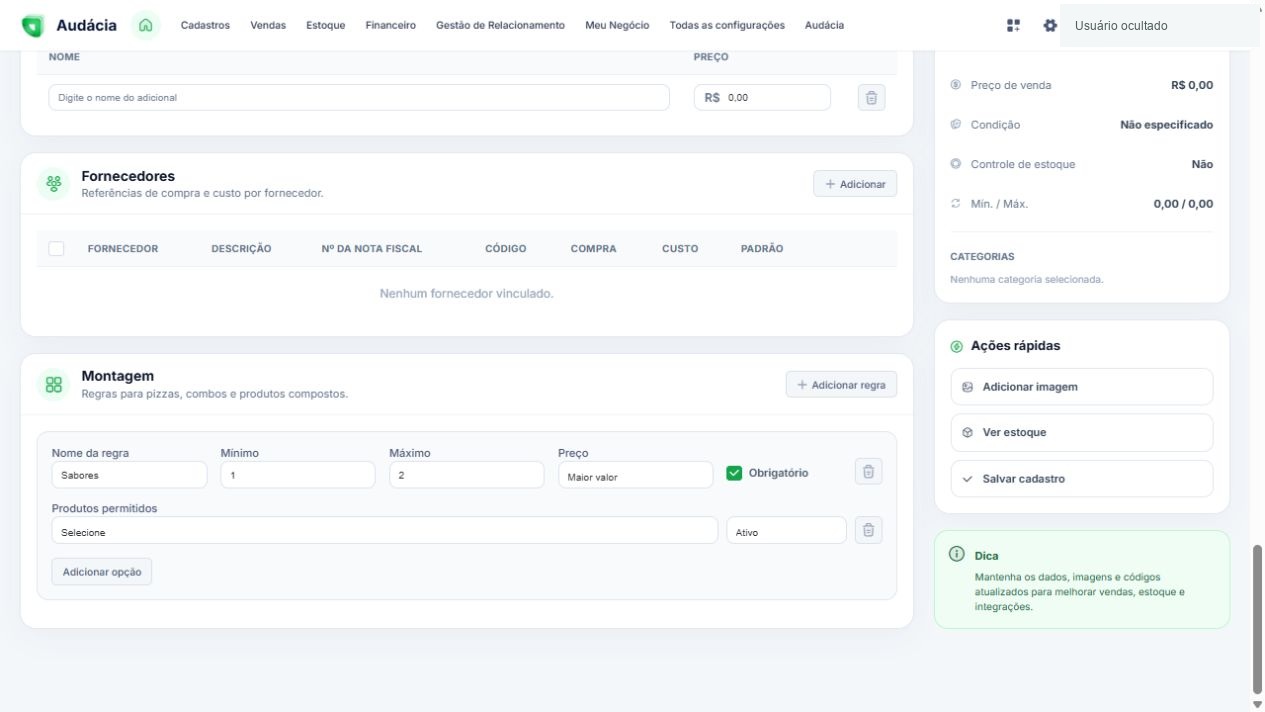
| Controle | O que preencher ou escolher |
|---|---|
| Adicionar regra | Criar outro grupo de escolhas no formulário. |
| Nome da regra | Identificar o grupo; a linha inicial observada usa Sabores. |
| Mínimo / Máximo | Definir os limites de escolhas da regra. |
| Preço | Escolher Maior valor, Somar sabores ou Usar preço base. |
| Obrigatório | Indicar a exigência de seleção para a regra. |
| Produtos permitidos | Selecionar os produtos que podem participar da montagem. |
| Ativo / Pausado | Indicar a situação da opção. |
| Adicionar opção | Incluir outra opção de produto na regra. |
| Ícones de lixeira | Remover uma opção ou regra do formulário em preenchimento. |
Preencha também os dados principais e demais seções aplicáveis. Revise as regras antes de salvar. O efeito no PDV e o cálculo final de uma venda não foram executados durante a documentação.
5. Utilizar o Catálogo Audácia
O catálogo pode ser aberto por Adicionar pelo Catálogo, na listagem, ou Pesquisar no Catálogo, no formulário.
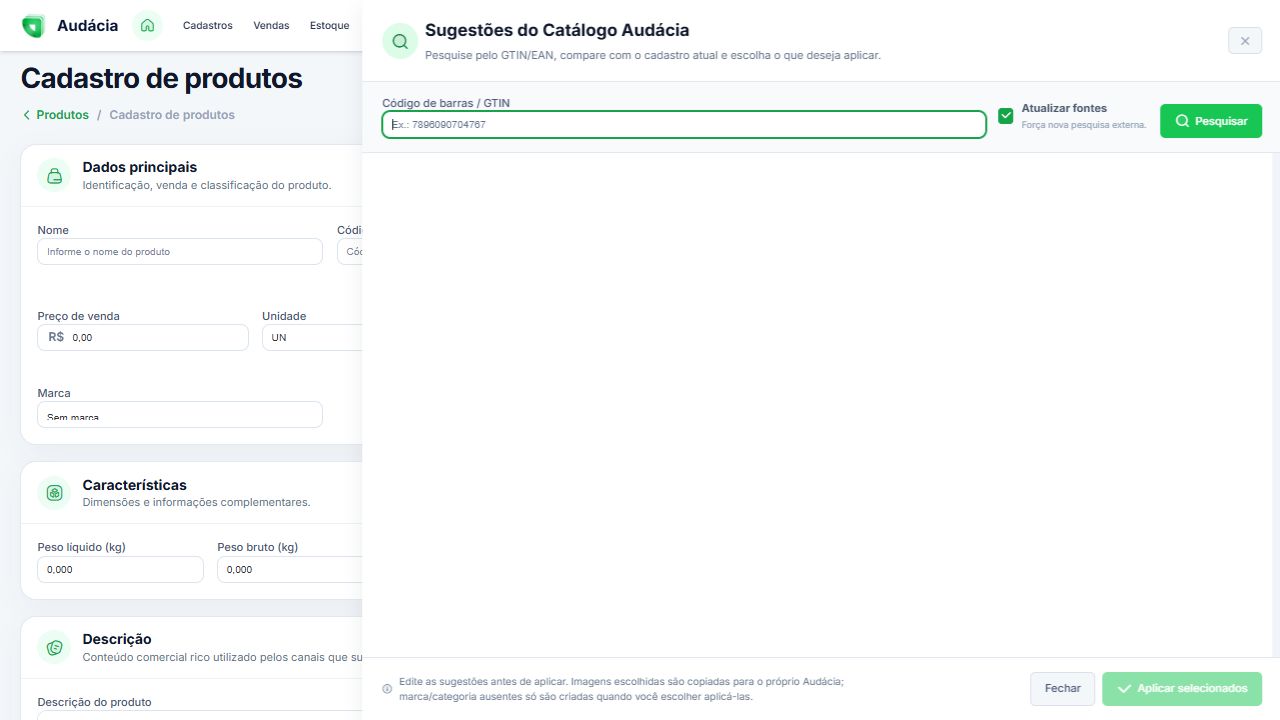
O painel Sugestões do Catálogo Audácia oferece:
- Campo Código de barras / GTIN.
- Opção Atualizar fontes, descrita como força de nova pesquisa externa.
- Botão Pesquisar.
- Comparação e escolha de dados, conforme as sugestões retornadas.
- Botão Aplicar selecionados e botão Fechar.
O aviso orienta editar sugestões antes de aplicar. Também informa que imagens escolhidas são copiadas para o Audácia e que marca/categoria ausentes só são criadas quando o usuário escolhe aplicá-las.
Na elaboração deste guia, o painel foi apenas aberto e fechado. Não houve pesquisa externa, aplicação de sugestões ou criação de marca/categoria pelo catálogo.
6. Pesquisar e filtrar produtos
Use a pesquisa superior para nome, código, código de barras ou NCM. Para combinar critérios, use os filtros laterais e clique em Filtrar.
| Filtro | Opções observadas |
|---|---|
| Situação | Todos, Ativos, Inativos. |
| Tipo do produto | Todos, Simples, Montagem, Variação. |
| Estoque disponível | Todos, Maior que zero, Igual a zero, Menor que zero, Zerado ou negativo. |
| Controle de estoque | Todos, Controla estoque, Não controla estoque. |
| NCM | Campo de pesquisa. |
| Categoria | Todas, Sem categoria e categorias cadastradas. |
| Marca | Todas, Sem marca e marcas cadastradas. |
| Fornecedor | Pesquisa de cliente ou fornecedor. |
| Integrações | Todos, Com integração ativa, Sem integração ativa. |
Os atalhos acima da tabela oferecem Todos, Ativos, Inativos, Com estoque, Sem estoque e Negativo. As visões rápidas incluem Sem NCM, Sem imagem e Integrados.
Use Limpar filtros para voltar a uma consulta ampla. O botão Salvar visão informa que guarda os filtros atuais neste navegador; ele não foi acionado na documentação.
A tabela apresenta Imagem, Produto, Código, Unidade, Localização, Preço (R$), Estoque, Situação e Ações. Nome, código e preço oferecem ordenação. A paginação permite 12, 25, 50 ou 100 itens por página.
7. Gerenciar um produto existente
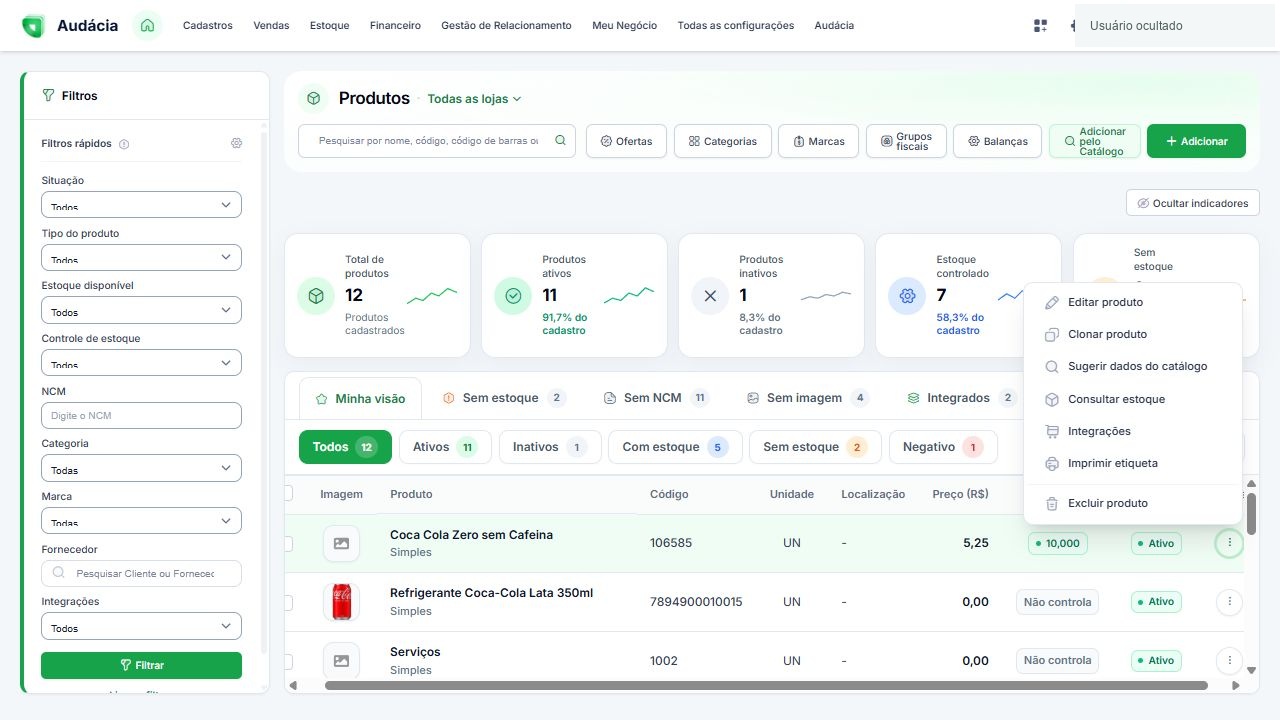
| Ação visível | Finalidade apresentada |
|---|---|
| Editar produto | Acessar o cadastro existente para revisão e alteração. |
| Clonar produto | Acessar a opção de criação a partir do item. |
| Sugerir dados do catálogo | Abrir o cadastro com a pesquisa do catálogo. |
| Consultar estoque | Acessar a consulta de estoque do produto. |
| Integrações | Abrir os controles relacionados às integrações do item. |
| Imprimir etiqueta | Acessar a emissão de etiqueta. |
| Excluir produto | Acessar a exclusão do registro. |
Para editar na sua operação, localize o item, abra Ações do produto > Editar produto, ajuste os campos e revise antes de salvar. As ações acima foram identificadas no menu; clonagem, integração, impressão e exclusão não foram executadas.
8. Seleção e ações em lote
Marque a caixa de seleção de uma ou mais linhas para exibir a barra de ações.
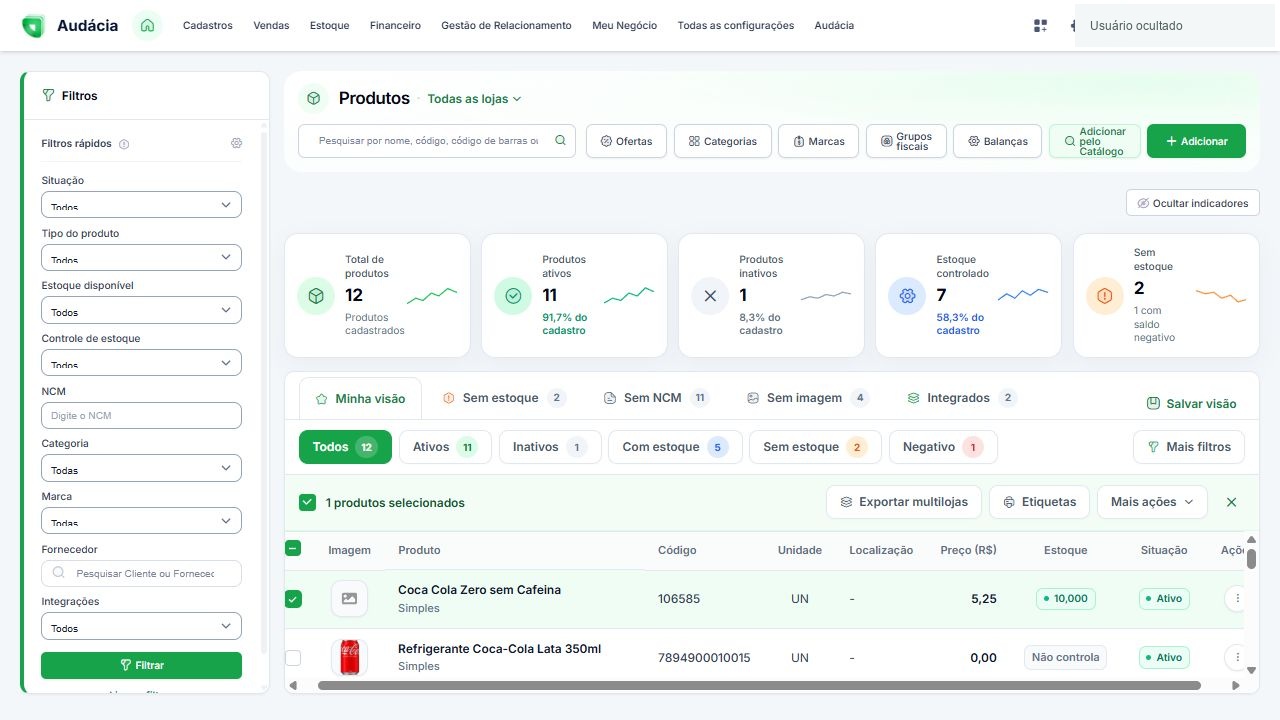
A barra apresenta Exportar multilojas, Etiquetas e Mais ações.
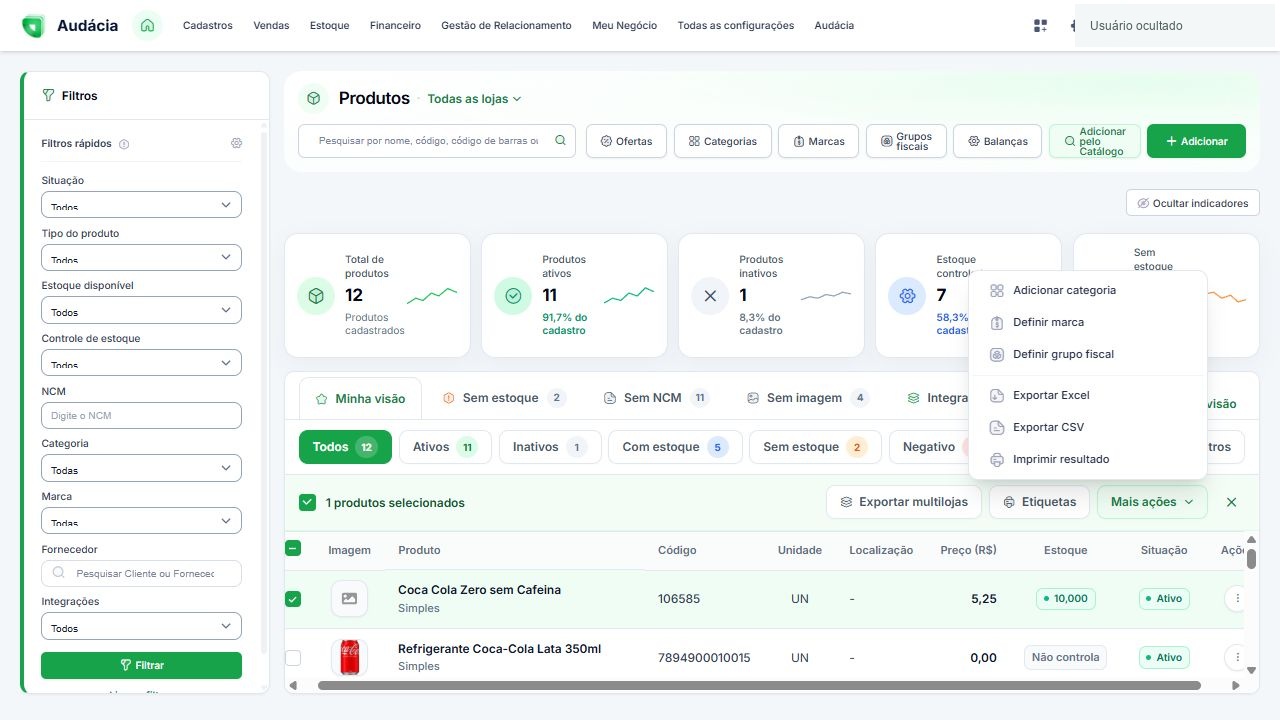
Em Mais ações, foram observadas:
- Adicionar categoria.
- Definir marca.
- Definir grupo fiscal.
- Exportar Excel.
- Exportar CSV.
- Imprimir resultado.
Confira cuidadosamente os itens selecionados antes de aplicar uma classificação coletiva. O alcance exato de cada exportação e o resultado dos arquivos não foram testados. As caixas de seleção usadas para mostrar a barra foram desmarcadas ao terminar a consulta.
9. Conferência antes de concluir um cadastro
- O nome e o SKU identificam o item corretamente.
- Formato e tipo do item correspondem ao produto ou serviço.
- Preço, unidade e status foram revisados.
- Marca e categorias foram selecionadas quando necessárias.
- As classificações fiscais correspondem à operação da empresa.
- Descrição comercial e observações internas estão nos campos corretos.
- Códigos de barras e imagem principal foram conferidos.
- Controle de estoque e rastreabilidade refletem o funcionamento desejado.
- Regras de montagem e adicionais, quando utilizados, foram revisados.
Guias relacionados
Escopo: telas e opções observadas na conta consultada em 12/10/2026. Recursos, permissões e nomes podem variar conforme o ambiente. O material não inclui comprovação de salvamento, exclusão, exportação, envio de imagens, integração ou venda.