Cadastro de Grupos Fiscais
Organização dos grupos fiscais e vínculo nos produtos.
Os grupos fiscais classificam produtos para relacioná-los às regras fiscais configuradas na Natureza de Operação, conforme a explicação da própria tela. O cadastro de um grupo e o vínculo desse grupo a um produto são etapas separadas.
Caminho: Cadastros → Grupos fiscais, no bloco Produtos. A página de Produtos também possui o atalho Grupos fiscais.
Acesso: abrir Grupos fiscais no Audácia.
Capturas reais de 12/10/2026. Nenhum grupo ou produto foi criado, alterado ou removido. O formulário foi aberto e cancelado sem salvar. A base consultada não possuía grupos fiscais; por isso, ações de uma linha existente e o resultado do salvamento não foram confirmados.
1. Conheça a tela
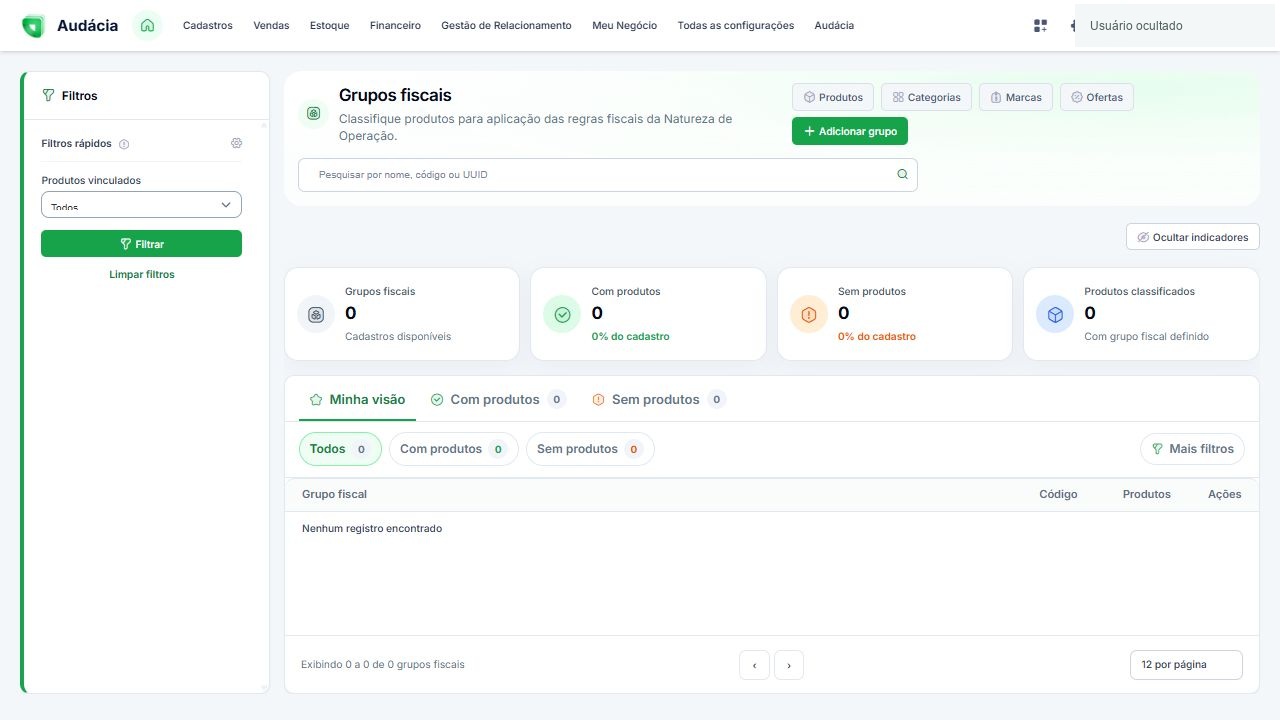
A página apresenta:
- Pesquisa geral no topo, com indicação de nome, código ou UUID.
- Adicionar grupo, para iniciar o cadastro.
- Indicadores: grupos fiscais, grupos com produtos, grupos sem produtos e produtos classificados.
- Atalhos: Minha visão, Com produtos, Sem produtos e Todos.
- Tabela: Grupo fiscal, Código, Produtos e Ações.
- Ordenação: controle na coluna Grupo fiscal.
- Paginação: opções de 12, 25, 50 ou 100 registros por página.
- Navegação: atalhos para Produtos, Categorias, Marcas e Ofertas.
Na captura, a tabela exibe Nenhum registro encontrado. Essa situação representa a base consultada e não um erro de preenchimento.
2. Cadastrar um grupo fiscal
Passo 1 — Abra o formulário
Clique em Adicionar grupo e confira o painel Novo grupo fiscal.
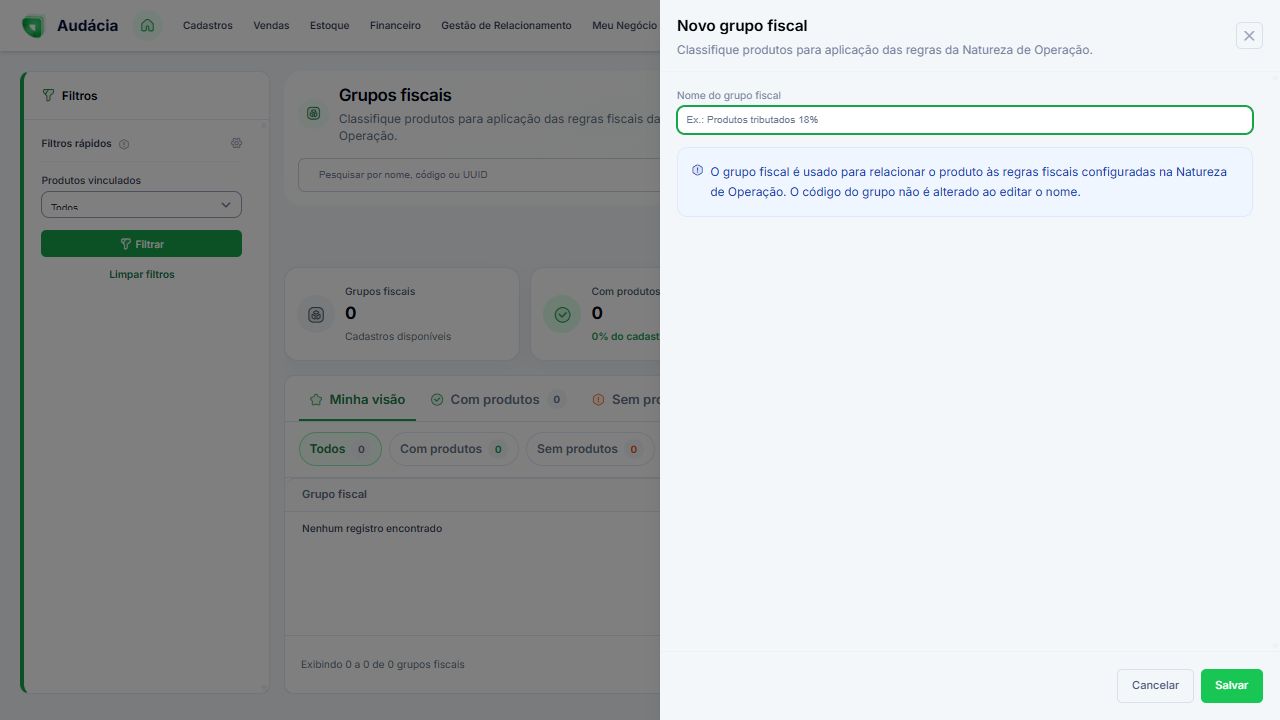
Passo 2 — Informe o nome
| Campo | Orientação |
|---|---|
| Nome do grupo fiscal | Informe um nome que identifique a classificação utilizada pela empresa. O campo é obrigatório e admite até 255 caracteres no formulário consultado. |
O formulário apresenta apenas o campo de nome. Ele não oferece, nesse painel, campos para cadastrar alíquota, NCM, CEST ou regras de tributação. O vínculo com regras é descrito como parte da Natureza de Operação.
Escolha um nome coerente com a classificação adotada pela empresa. Um nome descritivo ajuda na identificação, mas não substitui a configuração das regras fiscais.
Passo 3 — Revise e salve
- Confira o nome do grupo.
- Clique em Salvar quando desejar efetivamente criar o cadastro.
- Confira a resposta apresentada pelo Audácia e eventuais mensagens de validação.
- Localize o grupo na listagem.
- Confira o nome e o código apresentados na linha.
Para sair sem concluir, clique em Cancelar. O botão Salvar não foi acionado durante a produção deste guia, e nenhuma tela de sucesso foi simulada.
3. Vincular o grupo a um produto
Depois que o grupo existir:
- Abra Produtos e serviços.
- Localize o produto que deseja classificar e abra seu cadastro. Para um produto novo, utilize Adicionar.
- Na seção Dados principais, encontre Grupo fiscal.
- Selecione o grupo correspondente.
- Revise os demais dados e salve o produto quando desejar registrar o vínculo.
- Confira a classificação no produto e o contador de produtos vinculados na consulta de grupos.
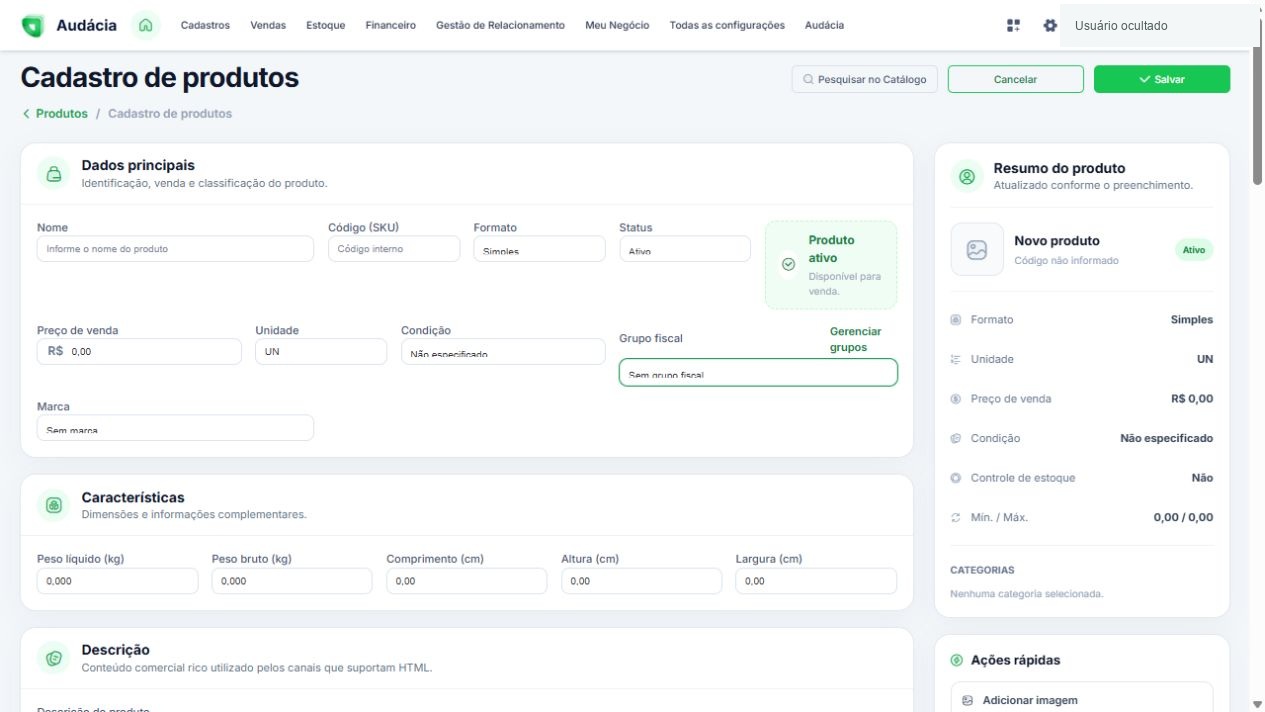
O campo inicia com Sem grupo fiscal no novo formulário consultado. O atalho Gerenciar grupos abre a página de grupos fiscais.
Na captura, não havia grupos disponíveis para selecionar. Nenhum grupo foi selecionado e nenhum produto foi salvo. O passo a passo de vínculo utiliza os controles observados; a gravação final não foi testada.
Consulte o tutorial de Produtos e Serviços para conhecer as demais seções do cadastro.
4. Consultar e filtrar
Utilize a pesquisa geral para localizar um grupo. O filtro Produtos vinculados apresenta:
| Opção | Consulta desejada |
|---|---|
| Todos | Consultar grupos sem restringir pela presença de produtos. |
| Com produtos | Consultar grupos que possuem produtos vinculados. |
| Sem produtos | Consultar grupos sem produtos vinculados. |
Clique em Filtrar para aplicar o critério e em Limpar filtros para removê-lo. Os atalhos Com produtos e Sem produtos também ajudam nessa consulta.
O controle Ocultar indicadores permite recolher os cartões de resumo. Mais filtros faz parte da organização da área de filtros.
5. Nome e código do grupo
O painel informa: “O código do grupo não é alterado ao editar o nome.” Assim, nome e código são apresentados como informações distintas na interface.
Como a base estava vazia, não foi possível confirmar o menu de ações de um grupo existente, o formulário de edição carregado com um registro ou uma eventual ação de remoção. Este guia não atribui opções à coluna Ações que não puderam ser observadas.
6. Conferência do uso
Ao realizar o cadastro e a classificação na sua operação, confira:
- Nome adequado à classificação utilizada pela empresa.
- Grupo correto no campo Grupo fiscal de cada produto.
- Produtos vinculados e indicadores na listagem.
- Relação com as regras configuradas na Natureza de Operação, quando aplicável à operação da empresa.
Este tutorial explica os controles do cadastro. A configuração da Natureza de Operação está fora das telas solicitadas e não foi alterada ou validada nesta consulta.