Cadastro de Clientes e Fornecedores
Pessoa física, jurídica, contatos, endereços, crédito e vínculos.
Este guia mostra como consultar, cadastrar e manter os dados de clientes no Audácia, incluindo contatos, endereços, informações fiscais, crédito, observações e vínculos.
Caminho: Cadastros → Clientes e fornecedores. Na versão consultada, a página é intitulada Clientes e o formulário usa Cadastro de clientes. Os textos de vínculos também mencionam clientes/fornecedores; não foi observado um campo específico para alternar entre cliente e fornecedor no formulário apresentado.
Tela de consulta: abrir Clientes no Audácia.
Telas reais consultadas em 12/10/2026. Dados de pessoas e identificação do usuário foram ocultados nas imagens para publicação. Nenhum registro, endereço ou vínculo foi criado, alterado ou excluído durante a preparação deste material. Os formulários foram encerrados sem salvar. O envio final e as validações do servidor não foram testados.
1. Conheça a tela de Clientes
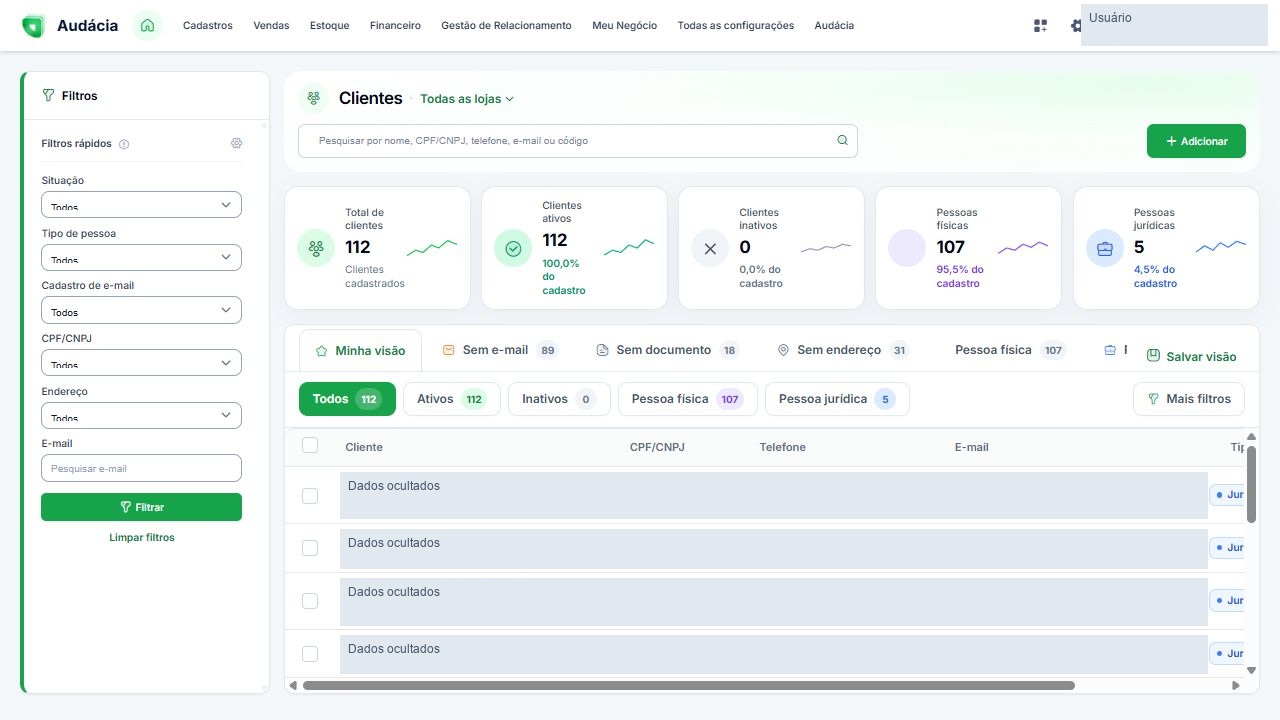
A tela reúne:
- Pesquisa geral: localiza por nome, CPF/CNPJ, telefone, e-mail ou código, conforme a indicação do campo.
- Adicionar: abre um novo cadastro.
- Indicadores: total de clientes, ativos, inativos, pessoas físicas e pessoas jurídicas.
- Filtros e atalhos: ajudam a encontrar cadastros por situação, tipo de pessoa e presença de dados.
- Tabela: mostra Cliente, CPF/CNPJ, Telefone, E-mail, Tipo, Situação e Ações. Use a barra horizontal quando todas as colunas não couberem na tela.
- Paginação: permite navegar pelos resultados e escolher 12, 25, 50 ou 100 registros por página.
Os números das imagens representam a base no momento da captura e não devem ser usados como referência fixa.
2. Cadastrar um cliente
Passo 1 — Abra o formulário
Na tela de Clientes, clique em Adicionar. Confira o título Cadastro de clientes.
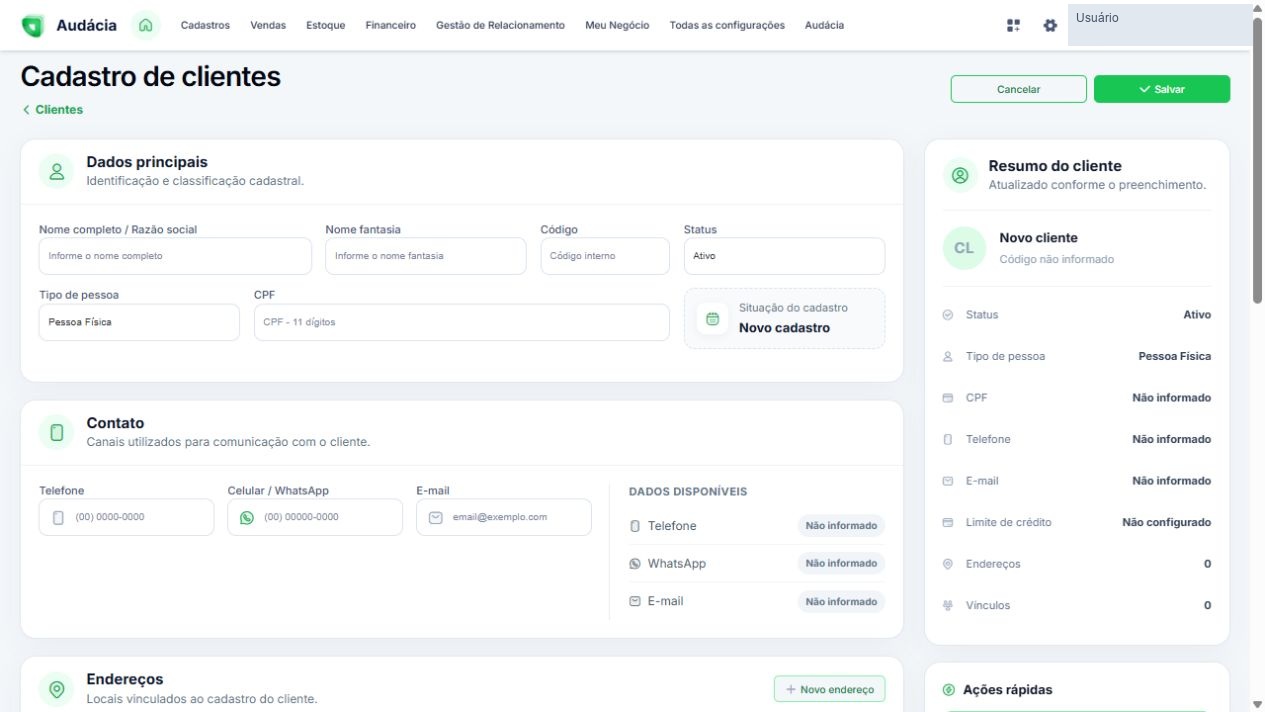
Passo 2 — Preencha os dados principais
| Campo | Como preencher |
|---|---|
| Nome completo / Razão social | Nome completo da pessoa ou razão social da empresa. O formulário indica esse campo como obrigatório. |
| Nome fantasia | Nome comercial, quando houver. |
| Código | Identificador interno utilizado pela empresa, se aplicável. |
| Status | Escolha Ativo ou Inativo. Um novo formulário inicia em Ativo. |
| Tipo de pessoa | Escolha Pessoa Física ou Pessoa Jurídica. O formulário indica esse campo como obrigatório. |
| CPF ou CNPJ | O nome e a indicação do documento mudam conforme o tipo escolhido. |
Para Pessoa Física, a tela apresenta CPF, com indicação de 11 dígitos. Para Pessoa Jurídica, apresenta CNPJ e o botão Pesquisar.
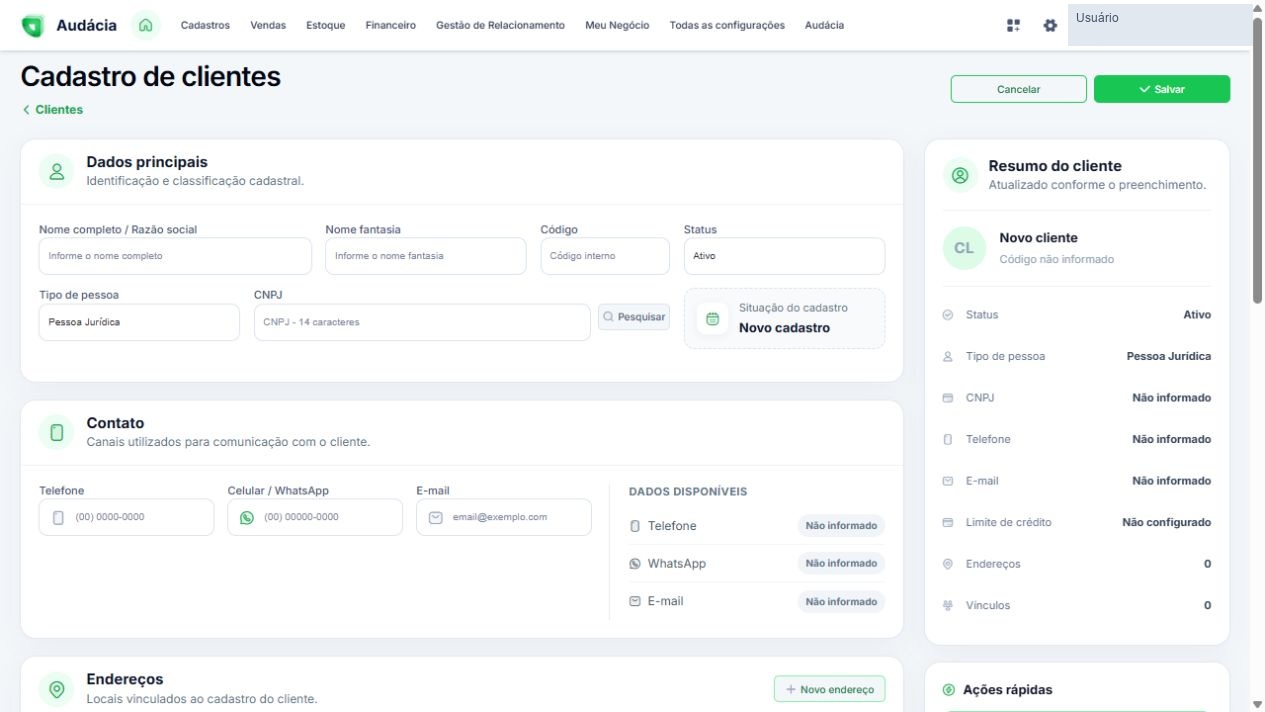
Consulta de CNPJ: ao clicar em Pesquisar, é aberta a janela Consulta de CNPJ. Ela apresenta CNPJ, UF, botão Pesquisar e uma área para conferir razão social, documento, Inscrição Estadual, UF e endereço. O botão Importar dados aparece desabilitado antes de haver um resultado.
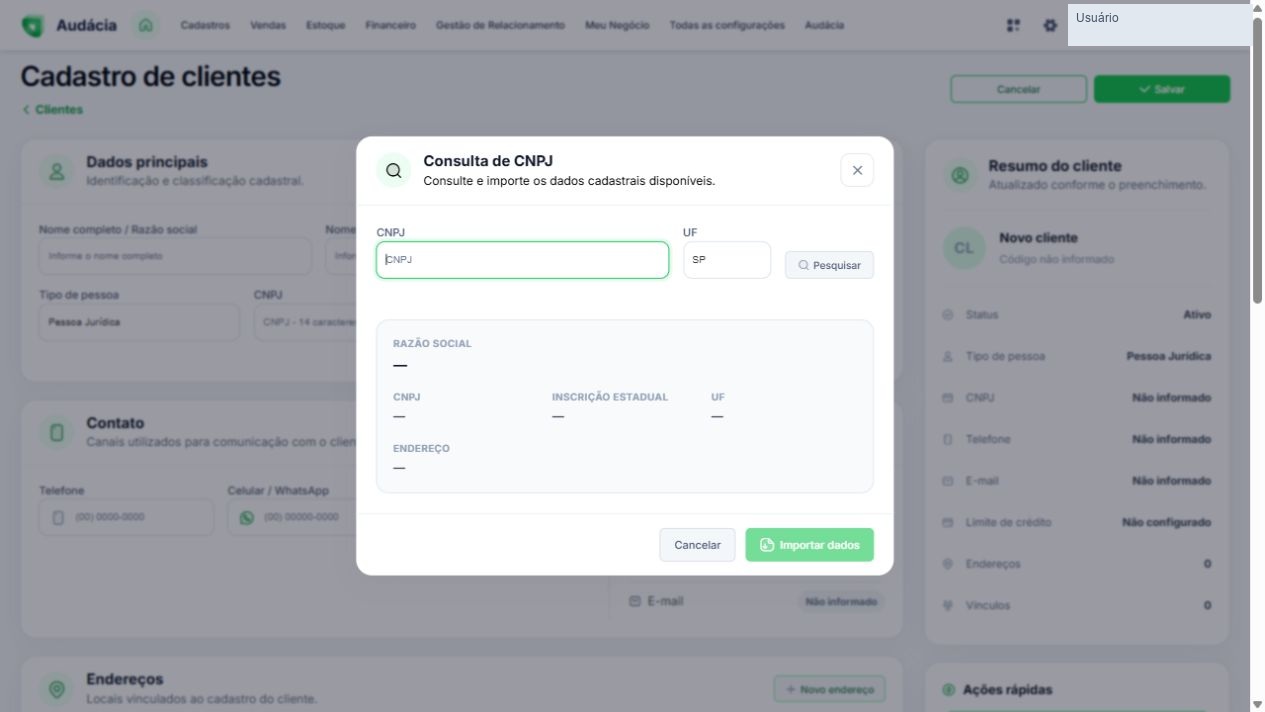
Quando utilizar essa consulta, confira o resultado antes de importar e revise os campos do cadastro. A pesquisa e a importação não foram executadas nas capturas; disponibilidade e retorno dos dados dependem da consulta realizada pelo usuário.
Passo 3 — Informe os contatos
Na seção Contato, preencha os canais que serão usados pela empresa:
- Telefone;
- Celular / WhatsApp;
- E-mail.
O quadro Dados disponíveis indica se cada canal foi informado. Revise os dados para evitar contatos incorretos em atendimentos e vendas.
Passo 4 — Adicione os endereços
Na seção Endereços, clique em Novo endereço ou Adicionar endereço. A opção também aparece em Ações rápidas.
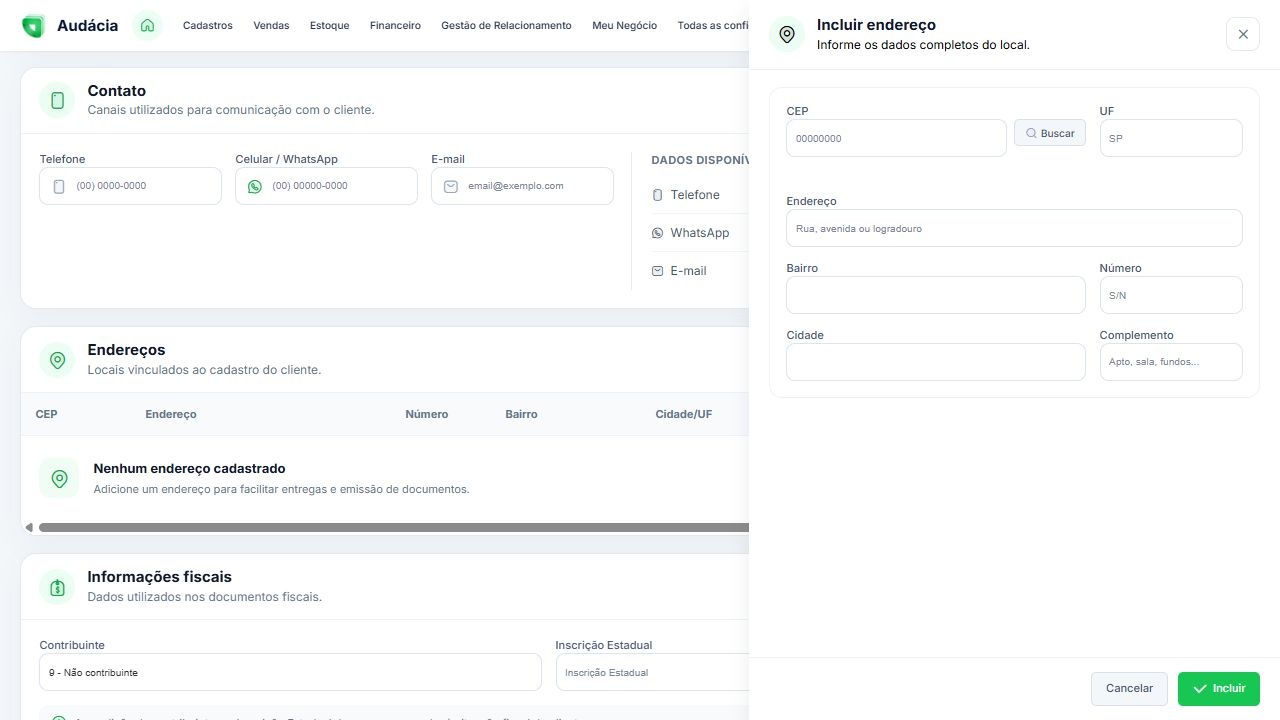
- Informe o CEP. O campo mostra o formato de oito dígitos.
- Use Buscar, quando desejar consultar o CEP. O retorno dessa consulta não foi testado neste material.
- Confira ou preencha UF, Endereço, Bairro, Número, Cidade e Complemento.
- Clique em Incluir para adicionar o endereço ao formulário.
- Confira a tabela de endereços antes de salvar o cadastro.
Cancelar ou Fechar encerra o painel. Em cadastros existentes, a tabela também apresenta as opções Editar endereço e Remover endereço. Essas ações não foram executadas nas capturas.
Passo 5 — Revise as informações fiscais
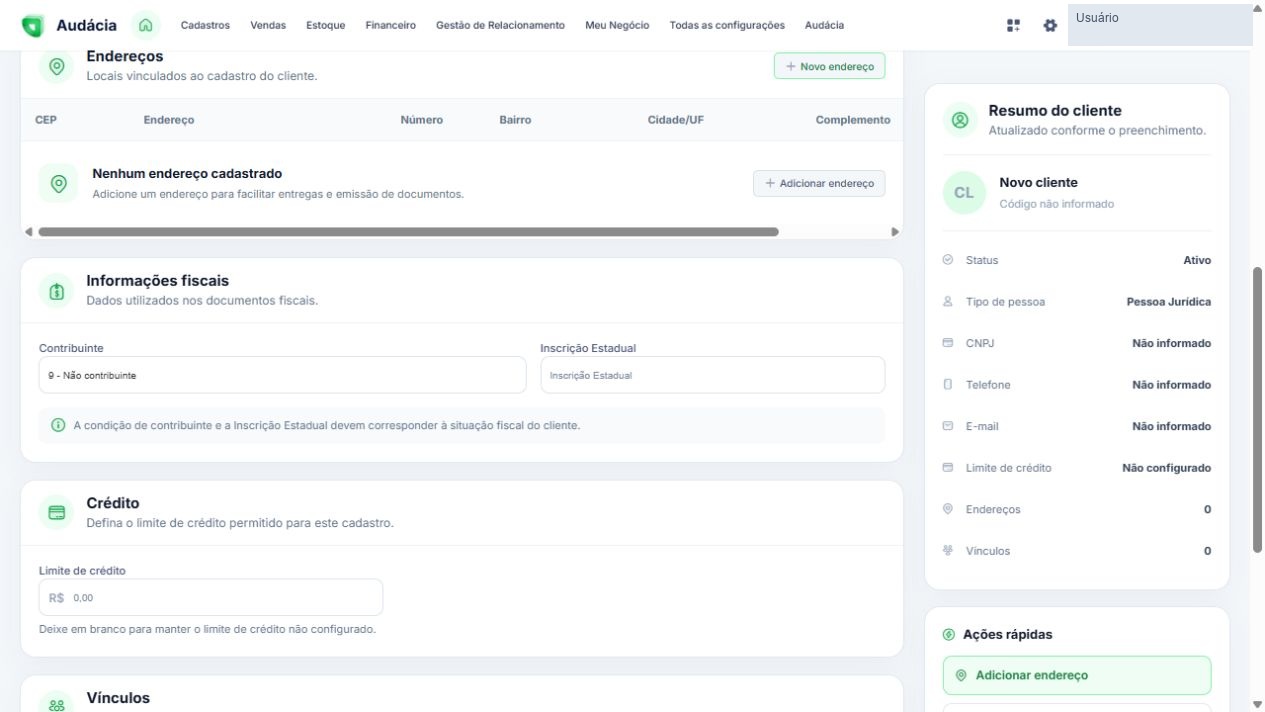
Em Informações fiscais, escolha a condição de Contribuinte correspondente ao cadastro:
| Opção exibida | Uso do campo |
|---|---|
| 1 - Contribuinte ICMS | Indicar essa condição fiscal quando for aplicável. |
| 2 - Contribuinte isento de inscrição | Indicar a condição de isenção de inscrição quando aplicável. |
| 9 - Não contribuinte | Indicar que o cadastro não é contribuinte; é a opção inicial do novo formulário. |
Preencha Inscrição Estadual quando aplicável. A própria tela orienta que a condição de contribuinte e a Inscrição Estadual devem corresponder à situação fiscal do cliente. Utilize os dados fiscais confirmados pela empresa.
Passo 6 — Configure o limite de crédito, se aplicável
Na seção Crédito, informe o Limite de crédito em reais conforme a política da empresa. A orientação da tela é deixar em branco para manter o limite não configurado.
Em um cadastro já existente, essa área pode apresentar também Vale / crédito do cliente, com saldo disponível e um atalho para Devoluções. Esse saldo tem apresentação própria e não é o mesmo campo de limite de crédito. Movimentações financeiras não foram executadas neste guia.
Passo 7 — Registre observações
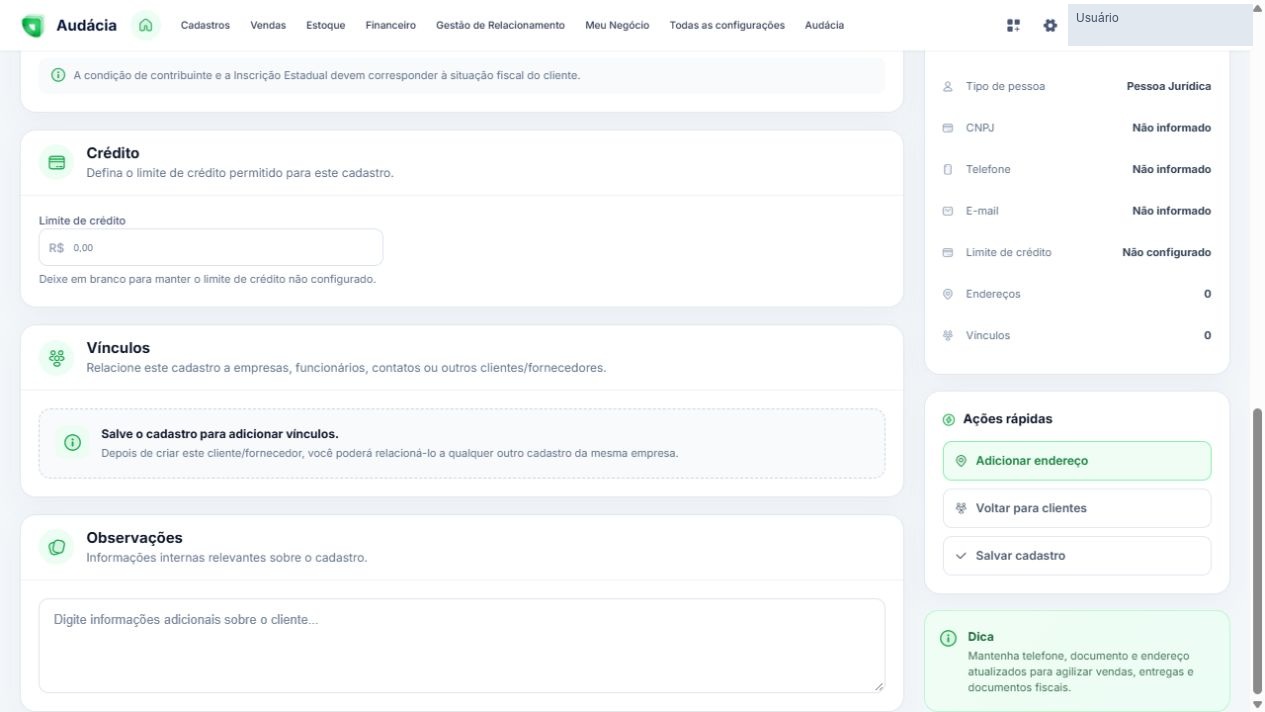
Use Observações para informações internas relevantes sobre o cadastro. O formulário informa que os Vínculos ficam disponíveis depois de salvar o novo cliente/fornecedor.
Passo 8 — Confira o resumo e salve
O Resumo do cliente acompanha o preenchimento e mostra nome, código, status, tipo de pessoa, documento, telefone, e-mail, limite de crédito, quantidade de endereços e de vínculos.
- Revise os dados principais e o tipo de pessoa.
- Confira documento, contatos e endereços.
- Revise informações fiscais e limite de crédito.
- Quando estiver pronto para efetivamente cadastrar, clique em Salvar no topo ou em Salvar cadastro nas Ações rápidas.
- Confira a resposta apresentada pelo Audácia. Se houver mensagens de validação, corrija os campos indicados.
- Volte à lista, pesquise o cadastro e confira os dados salvos.
Para abandonar o preenchimento, use Cancelar. A etapa de salvar é uma orientação para o usuário; ela não foi executada na produção deste tutorial.
3. Consultar e filtrar clientes
Use a pesquisa geral no topo para encontrar um cadastro. Para refinar a lista, combine os filtros disponíveis:
| Filtro | Opções observadas |
|---|---|
| Situação | Todos, Ativos, Inativos |
| Tipo de pessoa | Todos, Pessoa Física, Pessoa Jurídica |
| Cadastro de e-mail | Todos, Com e-mail, Sem e-mail |
| CPF/CNPJ | Todos, Com documento, Sem documento |
| Endereço | Todos, Com endereço, Sem endereço |
| Campo para pesquisar um e-mail |
Clique em Filtrar para aplicar a combinação. Use Limpar filtros para remover os critérios.
Os atalhos Sem e-mail, Sem documento e Sem endereço ajudam a localizar cadastros incompletos. Há também atalhos de Pessoa física, Pessoa jurídica, Todos, Ativos e Inativos. Mais filtros dá acesso à área de filtros, conforme a organização da tela.
A interface apresenta Minha visão e Salvar visão. O botão de salvar visão não foi acionado; não foi verificada a persistência dessa preferência.
4. Editar um cadastro existente
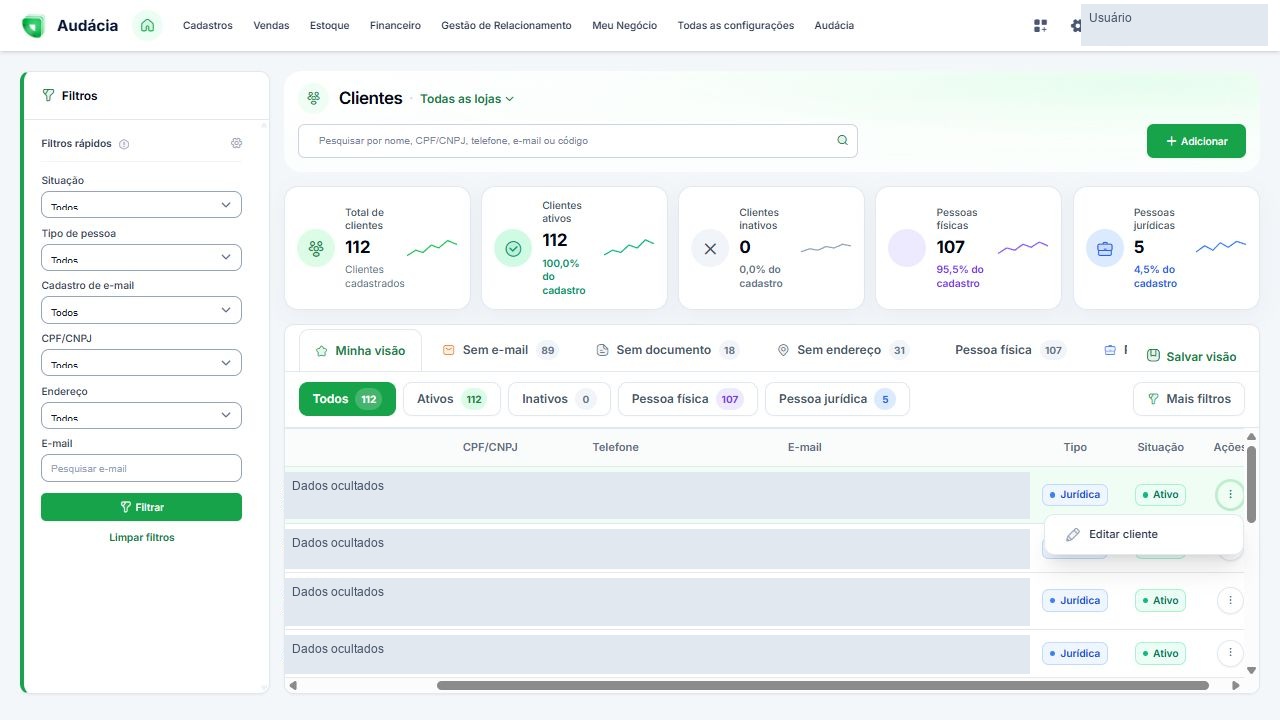
- Encontre o cadastro correto pela pesquisa ou pelos filtros.
- Na coluna Ações, abra o menu de três pontos.
- Clique em Editar cliente.
- Revise as seções necessárias. Para mudar a disponibilidade cadastral, o campo Status oferece Ativo e Inativo.
- Clique em Salvar somente depois de conferir as alterações pretendidas.
- Verifique o retorno do sistema e confira novamente o cadastro na lista.
A tela de edição também apresenta as datas de criação e atualização no resumo. O menu de ações observado oferece Editar cliente; não foi observada uma opção de exclusão nesse menu.
5. Gerenciar vínculos
Depois que o cadastro existe, a seção Vínculos permite organizar suas relações com empresas, funcionários, contatos e outros clientes/fornecedores. Há um atalho Gerenciar vínculos nas Ações rápidas.
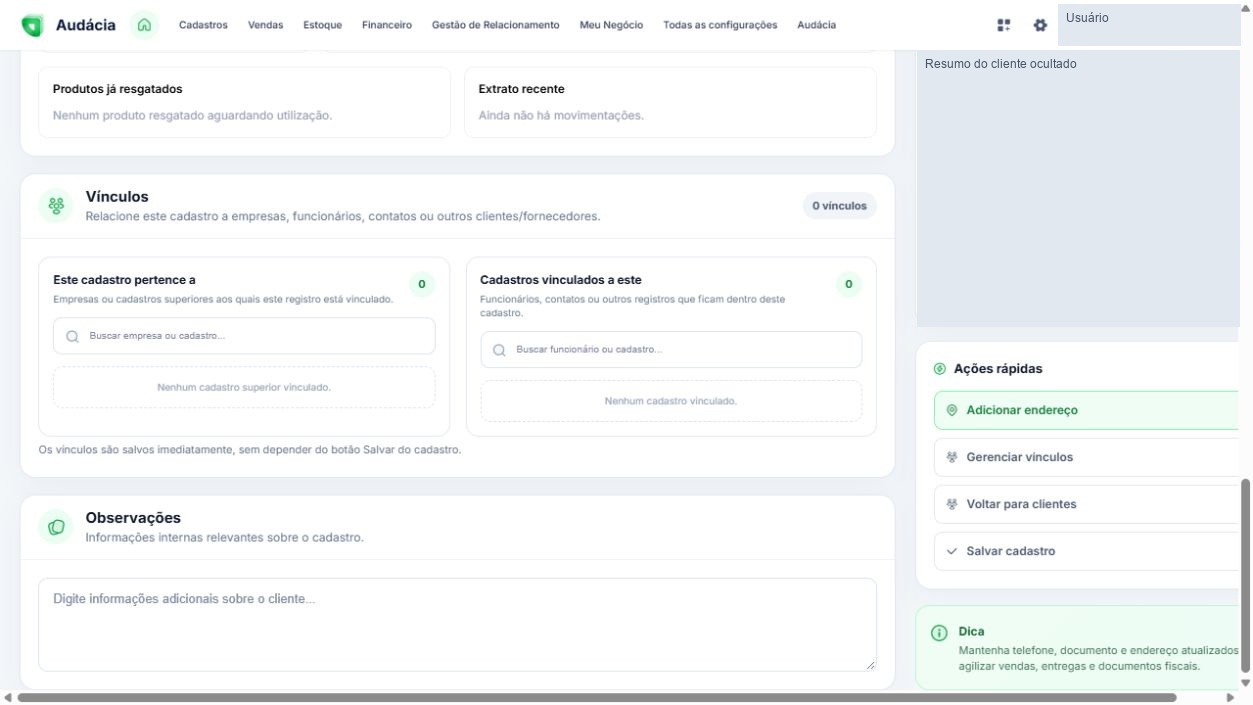
| Área | Finalidade apresentada na tela |
|---|---|
| Este cadastro pertence a | Buscar empresas ou cadastros superiores aos quais este registro será vinculado. |
| Cadastros vinculados a este | Buscar funcionários, contatos ou outros registros que ficam dentro deste cadastro. |
Atenção: a tela informa expressamente: “Os vínculos são salvos imediatamente, sem depender do botão Salvar do cadastro.” Faça associações somente quando desejar efetivamente registrá-las. Cancelar o formulário não deve ser tratado como uma forma de desfazer vínculos já gravados.
Nesta consulta, apenas a área e seus campos foram inspecionados. Nenhuma busca, seleção, inclusão ou remoção de vínculo foi feita. Os detalhes da confirmação de uma associação não foram testados.
6. Fidelidade e benefícios no cadastro
Em cadastros existentes, a seção Fidelidade e benefícios apresenta pontos disponíveis, nível, Vale do cliente, pontuação de nível, pontos a expirar em 30 dias e recompensas disponíveis. Também mostra áreas de ajuste de pontos, catálogo de recompensas, produtos já resgatados e extrato recente.
A tela oferece os atalhos Portal do cliente e Configurar programa. Consulte os guias específicos antes de configurar o programa ou movimentar benefícios:
Nenhum ajuste de pontos ou resgate foi realizado durante as capturas.
7. Conferência do cadastro
Antes de concluir, confira:
- Nome ou razão social escrito corretamente.
- Tipo de pessoa e documento correspondentes.
- Status adequado ao uso pretendido.
- Telefone, WhatsApp e e-mail atualizados.
- Endereço completo quando necessário.
- Contribuinte e Inscrição Estadual compatíveis com a situação fiscal.
- Limite de crédito conforme a política da empresa.
- Vínculos conferidos separadamente, pois possuem gravação imediata.
As regras adicionais de validação, duplicidade e permissões podem variar conforme a conta. Este guia descreve os campos e controles observados, sem afirmar regras que dependam de salvar ou testar alterações.