Cadastro de Marcas
Cadastro, pesquisa, edição, exportação e relação das marcas com produtos.
O cadastro de marcas organiza a identificação dos produtos e permite acompanhar vínculos e disponibilidade no Ecommerce. Este guia apresenta os recursos observados no Audácia em 12/10/2026, com capturas reais.
Nenhuma marca foi criada, editada ou removida durante a documentação. O formulário novo foi aberto e cancelado. Os passos de salvamento e exportação são instruções para a operação do usuário, sem execução desses comandos neste levantamento.
1. Acessar Marcas
Na página Produtos, clique em Marcas. A tela aparece com o título Marcas de produtos.
Acesso direto, após entrar na conta: Marcas no Audácia.
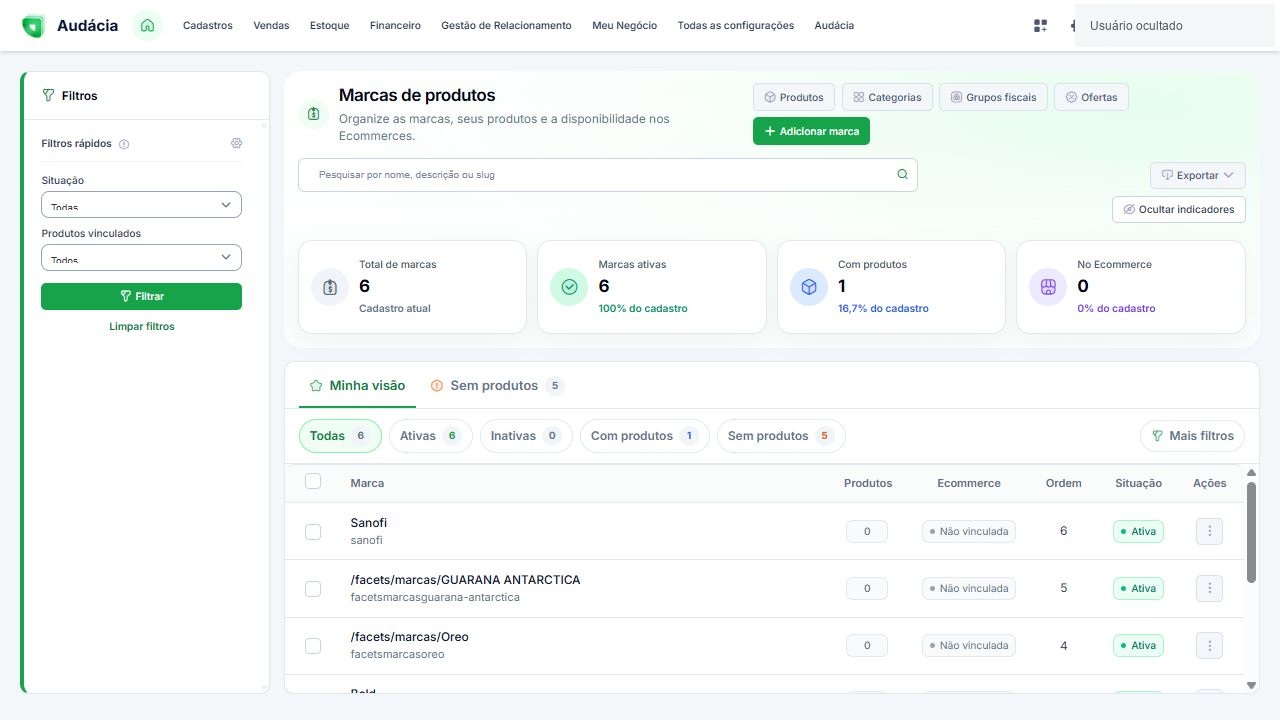
| Recurso | Para que serve |
|---|---|
| Adicionar marca | Abrir o formulário de cadastro. |
| Pesquisa | Localizar por nome, descrição ou slug. |
| Filtros | Consultar por situação e presença de produtos vinculados. |
| Indicadores | Ver total, marcas ativas, marcas com produtos e marcas no Ecommerce. |
| Tabela | Conferir produtos vinculados, Ecommerce, ordem e situação. |
| Ações | Acessar edição e remoção de uma marca. |
| Exportar | Acessar Excel, CSV e impressão do resultado. |
| Seleção de linhas | Exibir Mais ações para os registros selecionados. |
2. Cadastrar uma marca
Passo 1 — Abrir o formulário
Clique em Adicionar marca. O painel Nova marca será aberto.
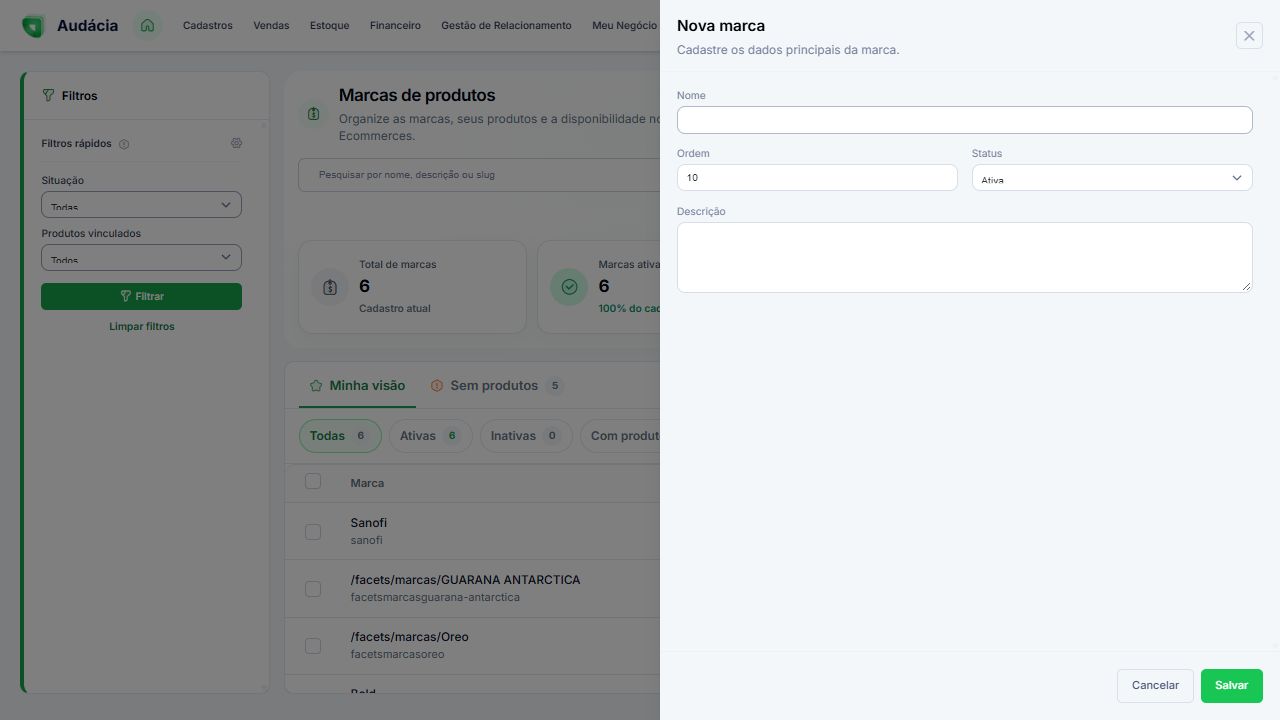
Passo 2 — Preencher os dados
| Campo | Como preencher | Obrigatoriedade observada |
|---|---|---|
| Nome | Informe o nome pelo qual a marca deve ser identificada. Consulte a listagem antes para evitar duplicidade. | Obrigatório. |
| Ordem | Informe a posição desejada na organização da marca. Na captura, o formulário trouxe 10 como valor inicial. | Sem obrigatoriedade indicada. |
| Status | Escolha Ativa ou Inativa. O formulário inicia em Ativa. | Sem obrigatoriedade indicada; possui valor inicial. |
| Descrição | Acrescente informações sobre a marca, se necessário. | Sem obrigatoriedade indicada. |
A obrigatoriedade foi conferida no formulário exibido. Não houve tentativa de salvar para testar validações adicionais. O valor inicial de Ordem pode variar; confira o campo ao abrir o cadastro.
Passo 3 — Revisar e salvar
- Confira a grafia do nome.
- Revise ordem, status e descrição.
- Clique em Salvar quando estiver pronto para gravar.
Para abandonar o preenchimento, use Cancelar ou feche o painel.
Passo 4 — Conferir o registro
Após salvar na sua operação, pesquise o nome na listagem. Confira Ordem e Situação. Se não encontrar, use Limpar filtros e pesquise novamente.
Não foi criada uma marca de teste; o resultado após salvar não foi validado neste material.
3. Vincular a marca a um produto
O vínculo é selecionado no cadastro do produto:
- Acesse Produtos.
- Abra um cadastro novo ou a edição do item desejado.
- Em Dados principais > Marca, selecione a marca cadastrada.
- Revise os dados do produto e salve na sua operação.
O campo de produto permite Sem marca ou uma das marcas existentes. Consulte Cadastro de Produtos e Serviços para ver a tela ilustrada.
Na listagem de produtos, a seleção de linhas também disponibiliza Mais ações > Definir marca. Esse comando foi identificado no menu, sem aplicar alteração coletiva.
Depois de efetuar o vínculo na sua operação, consulte a coluna Produtos na listagem de marcas para acompanhar a quantidade apresentada pelo sistema.
4. Pesquisar e filtrar marcas
A pesquisa superior aceita nome, descrição ou slug. O slug aparece abaixo do nome na tabela; ele não foi exibido como campo editável no formulário novo.
| Filtro | Opções observadas |
|---|---|
| Situação | Todas, Ativas, Inativas. |
| Produtos vinculados | Todos, Com produtos, Sem produtos. |
Escolha os critérios e clique em Filtrar. Use Limpar filtros para remover a restrição.
Acima da tabela, há atalhos para Todas, Ativas, Inativas, Com produtos e Sem produtos, além de Minha visão e da visão rápida Sem produtos.
O resumo apresenta Total de marcas, Marcas ativas, Com produtos e No Ecommerce. O botão Ocultar indicadores recolhe esse resumo; quando recolhido, a opção de apresentação pode ser usada para exibi-lo novamente.
A tabela possui as colunas:
- Marca: nome e slug.
- Produtos: quantidade apresentada de produtos vinculados.
- Ecommerce: situação do vínculo nesse contexto.
- Ordem.
- Situação.
- Ações.
Os cabeçalhos Marca e Ordem oferecem ordenação. A paginação permite 12, 25, 50 ou 100 registros por página.
5. Editar e gerenciar uma marca
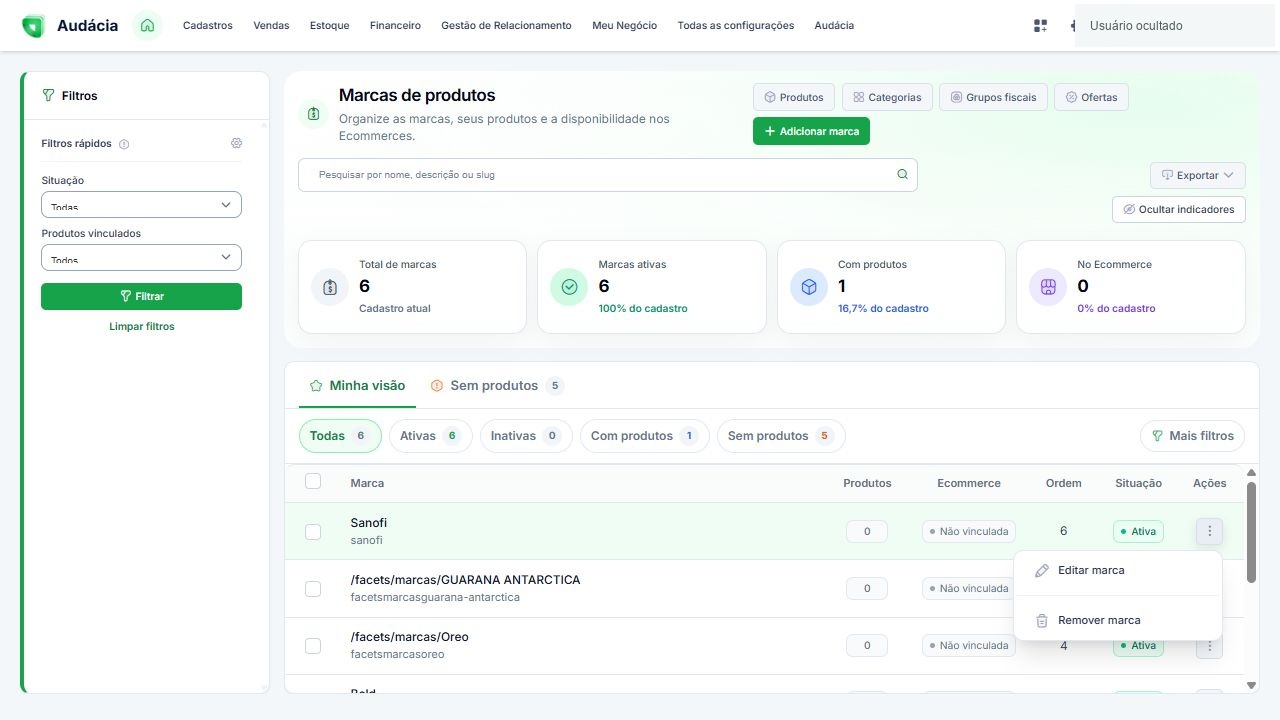
Na coluna Ações, abra o menu de três pontos da marca desejada. Foram observadas Editar marca e Remover marca.
Para revisar um cadastro na sua operação:
- Pesquise a marca.
- Abra Ações > Editar marca.
- Confira os campos disponíveis e ajuste os dados necessários.
- Revise e salve quando estiver correto.
O formulário novo oferece os status Ativa e Inativa. Ao revisar uma marca existente, confira o status conforme o uso pretendido.
A remoção não foi executada. Regras de exclusão por vínculos e efeitos de uma inativação sobre outros canais não foram testados.
6. Exportar ou imprimir a consulta
Clique em Exportar para ver as opções.
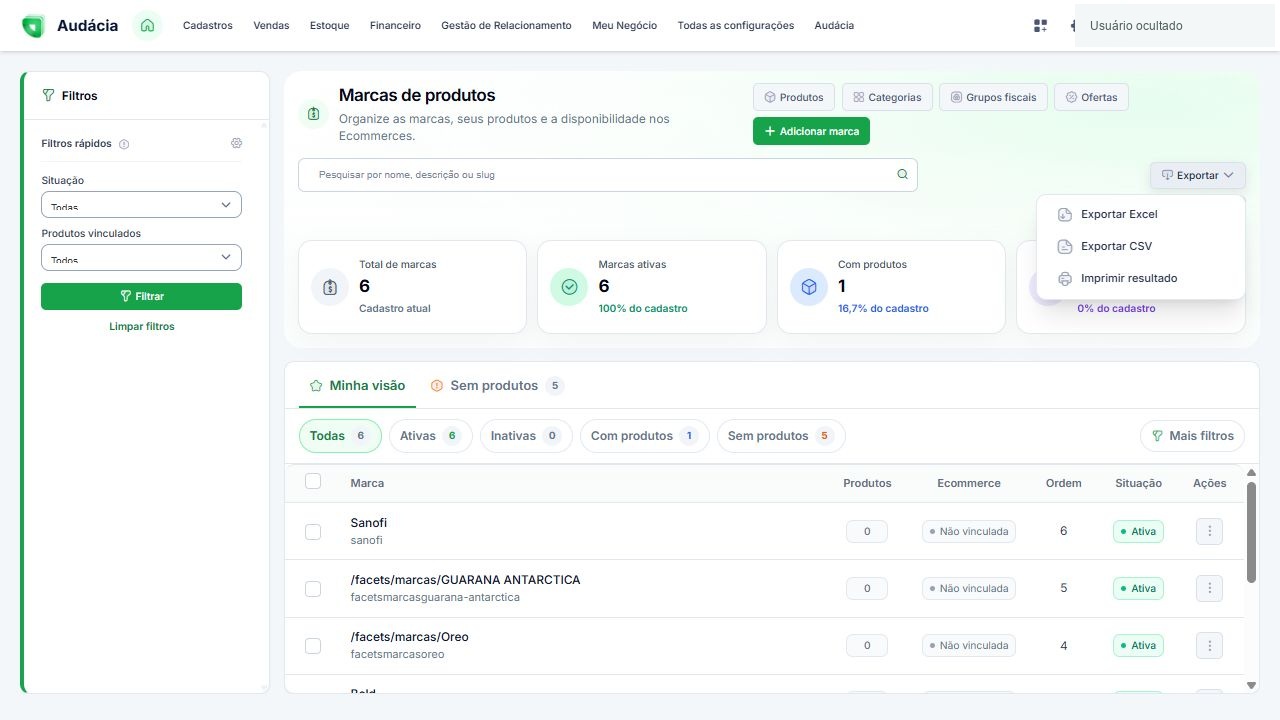
O menu apresenta:
- Exportar Excel.
- Exportar CSV.
- Imprimir resultado.
Prepare a consulta com pesquisa e filtros antes de escolher a saída desejada. Os arquivos e a impressão não foram gerados durante esta documentação, portanto o alcance exato da exportação não foi validado.
Ações com linhas selecionadas
Ao marcar as caixas de seleção na tabela, aparece a barra de seleção com Mais ações.
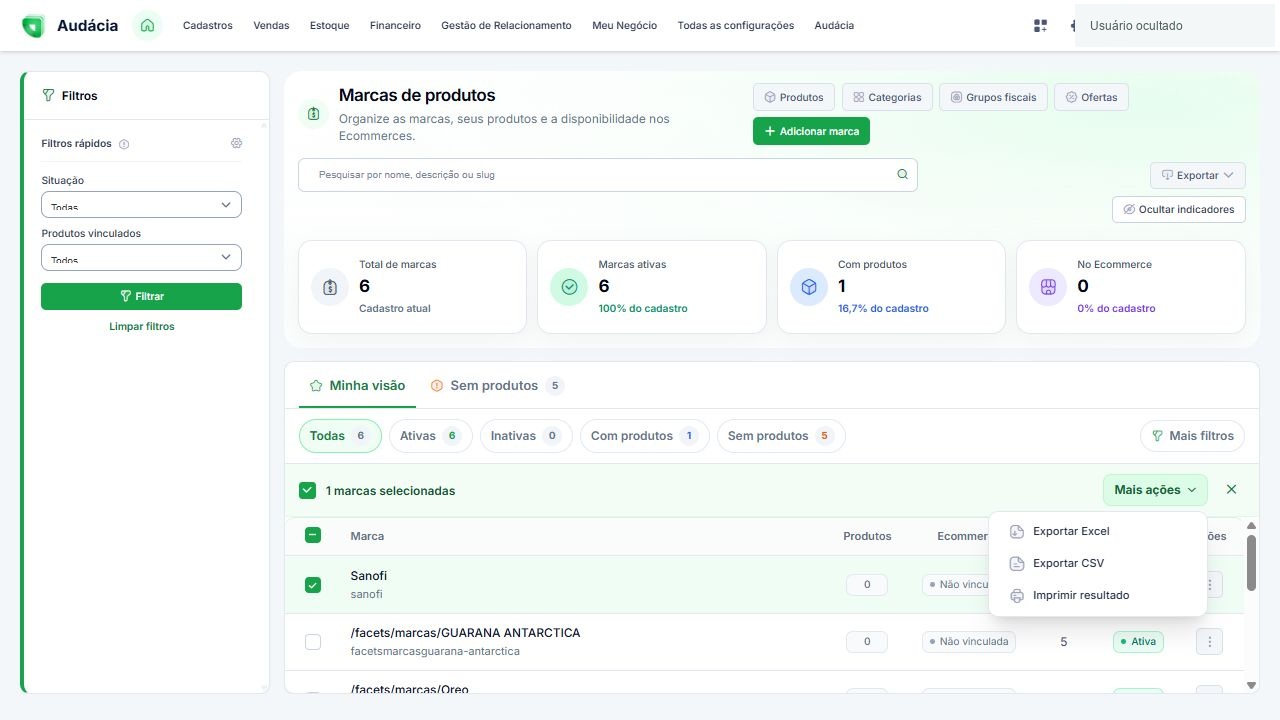
Esse menu também apresenta Exportar Excel, Exportar CSV e Imprimir resultado. Confira a seleção antes de usar um comando. As linhas usadas para ilustrar a barra foram desmarcadas ao terminar a consulta.
7. Entender a coluna Ecommerce
A tela apresenta a coluna Ecommerce e o indicador No Ecommerce. No ambiente consultado, as marcas exibiam Não vinculada nessa coluna.
O painel Nova marca observado contém apenas nome, ordem, status e descrição. Ele não apresenta uma etapa específica de publicação no Ecommerce. Por isso, este tutorial não presume que cadastrar ou ativar a marca a publique automaticamente, nem descreve uma sincronização não executada.
8. Conferência final
- O nome está correto e foi pesquisado para evitar duplicidade.
- Ordem e status correspondem à organização desejada.
- A descrição foi preenchida quando necessária.
- A marca foi selecionada nos produtos pertinentes.
- A consulta está sem filtros que ocultem o registro.
- A situação no Ecommerce foi conferida separadamente, quando relevante.
Guias relacionados
Escopo: interface observada em 12/10/2026. Permissões e recursos podem variar por ambiente. As imagens mostram a conta consultada; o guia não inclui gravação de teste, exclusão, exportação efetiva ou publicação em Ecommerce.