Cadastro de Categorias
Categorias principais, subcategorias, filtros, integrações e ações em lote.
As categorias organizam os produtos em grupos e subgrupos. Este guia mostra o cadastro de categoria principal, a criação de subcategoria e os recursos de consulta e gerenciamento observados no Audácia em 12/10/2026.
As capturas são reais. A consulta não salvou, editou ou removeu registros. O formulário foi cancelado; os comandos de conclusão descritos a seguir são instruções para o usuário.
1. Acessar Categorias
No módulo Produtos, clique em Categorias. A página aparece com o título Categorias de produtos.
Acesso direto, após entrar na conta: Categorias no Audácia.
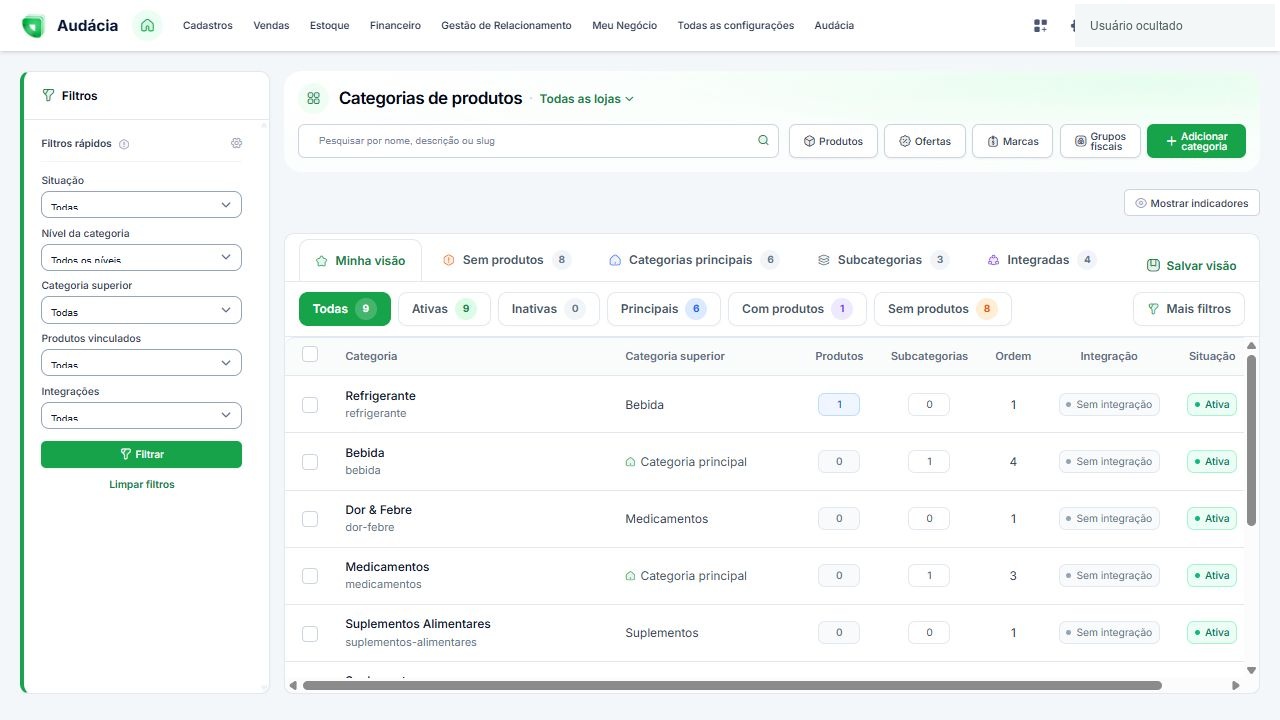
A tela reúne:
| Recurso | Uso |
|---|---|
| Pesquisa | Localizar por nome, descrição ou slug. |
| Adicionar categoria | Abrir o formulário de categoria e subcategoria. |
| Filtros | Consultar por situação, nível, categoria superior, produtos vinculados e integração. |
| Visões rápidas | Acessar grupos como Sem produtos, Categorias principais, Subcategorias e Integradas. |
| Indicadores | A opção Mostrar/Ocultar indicadores controla a apresentação do resumo. |
| Tabela | Conferir hierarquia, produtos, subcategorias, ordem, integração e situação. |
| Ações da categoria | Acessar edição, integrações e remoção. |
| Seleção de linhas | Exibir exportação para plataforma e outras opções. |
2. Cadastrar uma categoria principal
Passo 1 — Abrir o formulário
Clique em Adicionar categoria. Será aberto o painel Nova categoria.
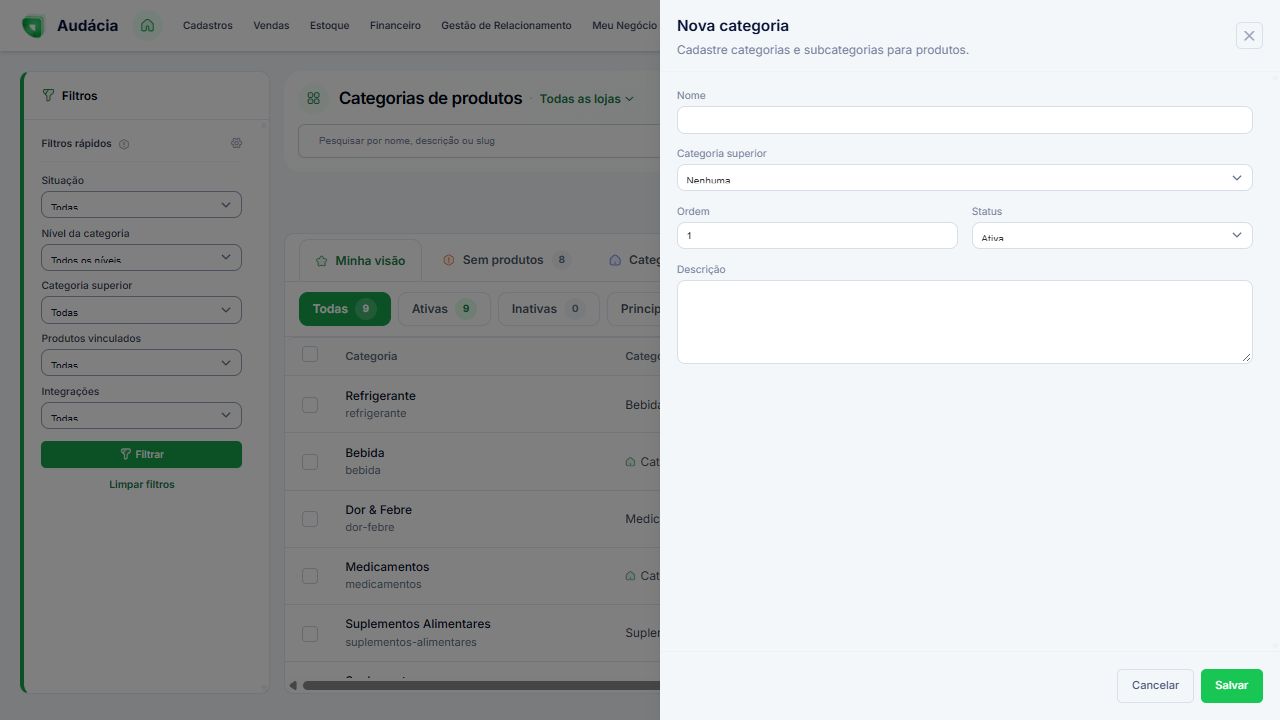
Passo 2 — Preencher os campos
| Campo | Como usar | Obrigatoriedade observada |
|---|---|---|
| Nome | Informe o nome do grupo de produtos. Exemplo didático: Acessórios. | Obrigatório. |
| Categoria superior | Para uma categoria principal, mantenha Nenhuma. | Sem obrigatoriedade indicada. |
| Ordem | Informe a posição desejada para a organização, com valor igual ou maior que 1; o formulário inicia em 1. | Obrigatório. |
| Status | Selecione Ativa ou Inativa. O formulário inicia em Ativa. | Sem obrigatoriedade indicada; possui valor inicial. |
| Descrição | Escreva um texto que ajude a identificar a finalidade do grupo, se necessário. | Sem obrigatoriedade indicada. |
O exemplo de nome acima é apenas uma orientação textual; não foi incluído na conta. A obrigatoriedade foi conferida no formulário exibido, sem testar a validação de salvamento.
Passo 3 — Revisar e concluir
- Confira o nome e evite duplicar uma categoria já existente.
- Confirme Categoria superior = Nenhuma para que ela seja principal.
- Revise ordem, status e descrição.
- Clique em Salvar quando estiver pronto para gravar.
Para desistir, clique em Cancelar ou feche o painel. Na produção deste guia, foi utilizado Cancelar.
Passo 4 — Conferir na listagem
Após salvar na sua operação, pesquise o nome cadastrado. Confira a indicação Categoria principal, a ordem e a situação na tabela. Se o item não aparecer, limpe filtros que possam restringir a consulta.
O resultado após salvar não foi testado nesta documentação.
3. Cadastrar uma subcategoria
Uma subcategoria utiliza o mesmo formulário. A diferença está em Categoria superior.
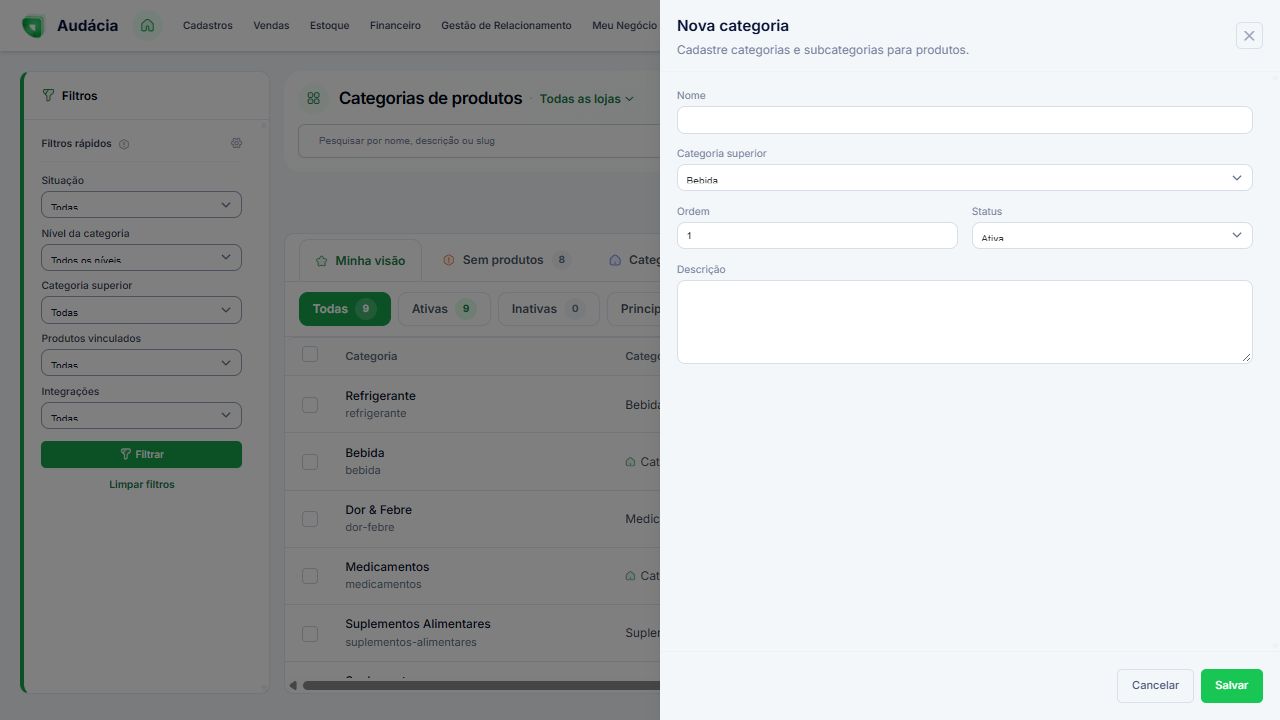
- Clique em Adicionar categoria.
- Informe o nome da subcategoria.
- Em Categoria superior, selecione a categoria à qual ela pertence.
- Ajuste Ordem, Status e Descrição.
- Revise a relação entre o grupo principal e a subcategoria.
- Clique em Salvar para concluir na sua operação.
Exemplo de estrutura: uma categoria Bebida pode conter uma subcategoria Refrigerante. A imagem mostra somente a seleção de uma categoria superior em um formulário novo; nada foi salvo.
Depois do cadastro, confira na coluna Categoria superior se a subcategoria ficou associada ao grupo esperado.
4. Vincular categorias a um produto
O cadastro da categoria organiza a estrutura. Para associar um produto:
- Acesse Produtos.
- Abra um cadastro novo ou a edição do produto desejado.
- Na seção Tributação > Categorias, marque as categorias aplicáveis.
- Revise o cadastro e salve na sua operação.
A tela do produto permite marcar uma ou mais categorias. Subcategorias aparecem com um travessão antes do nome. Consulte as ilustrações em Cadastro de Produtos e Serviços.
A listagem de produtos também apresenta Mais ações > Adicionar categoria após selecionar linhas. Essa opção foi identificada, sem aplicar alterações em lote.
5. Pesquisar e filtrar
Digite nome, descrição ou slug na pesquisa superior. O slug é o identificador textual exibido abaixo do nome na tabela; ele não apareceu como campo editável no formulário novo consultado.
Para combinar critérios, preencha os filtros laterais e clique em Filtrar.
| Filtro | Opções observadas |
|---|---|
| Situação | Todas, Ativas, Inativas. |
| Nível da categoria | Todos os níveis, Categorias principais, Subcategorias. |
| Categoria superior | Todas ou uma categoria cadastrada. |
| Produtos vinculados | Todas, Com produtos, Sem produtos. |
| Integrações | Todas, Com integração ativa, Sem integração ativa. |
Use Limpar filtros para remover os critérios. Acima da tabela, há atalhos para Todas, Ativas, Inativas, Principais, Com produtos e Sem produtos.
As visões rápidas incluem Minha visão, Sem produtos, Categorias principais, Subcategorias e Integradas. O comando Salvar visão está disponível; não foi acionado nesta consulta.
A tabela apresenta:
- Categoria: nome e slug.
- Categoria superior: relação de hierarquia ou indicação de categoria principal.
- Produtos e Subcategorias: quantidades vinculadas.
- Ordem.
- Integração.
- Situação.
- Ações.
Os cabeçalhos Categoria e Ordem oferecem ordenação. A paginação permite 12, 25, 50 ou 100 registros por página.
6. Editar e gerenciar uma categoria
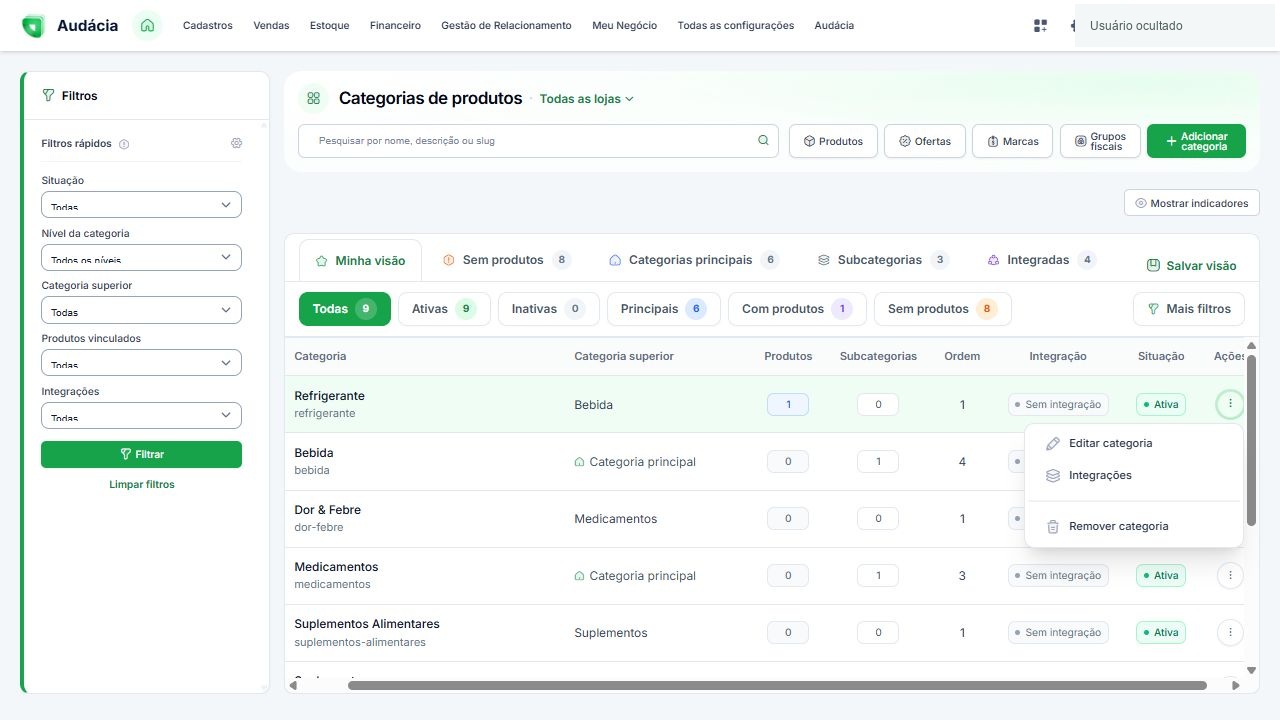
Abra o menu de três pontos na coluna Ações da categoria desejada. Foram observadas:
| Ação | Uso apresentado |
|---|---|
| Editar categoria | Acessar os dados da categoria para alteração. |
| Integrações | Acessar os controles de integração relacionados à categoria. |
| Remover categoria | Acessar a remoção do registro. |
Para uma revisão na sua operação, localize o registro, escolha Editar categoria, ajuste os campos necessários e confira o resultado antes de salvar. O formulário novo já permite escolher Inativa; verifique o status também ao revisar uma categoria existente.
Os efeitos da inativação em canais integrados, as regras para remoção e eventuais bloqueios por vínculos não foram testados. Nenhuma ação de integração ou remoção foi executada.
7. Exportações e ações com seleção
Ao marcar linhas, a interface exibe Exportar para plataforma e Mais ações.
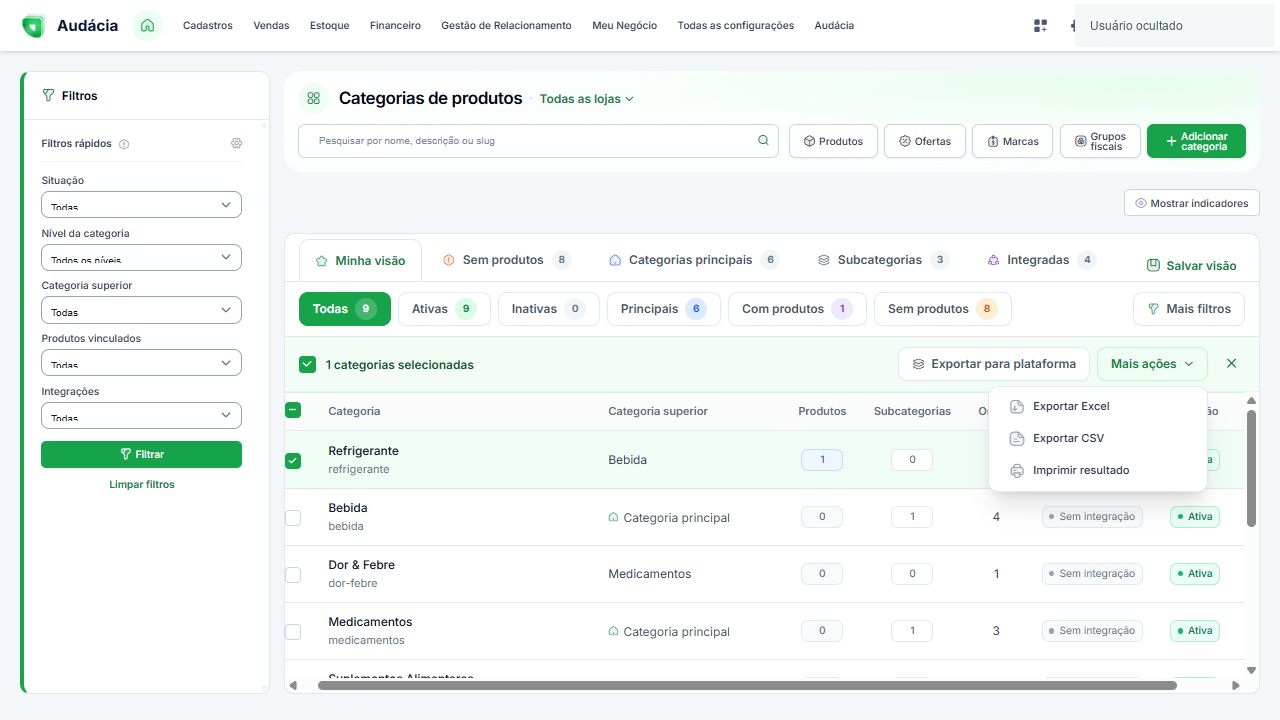
Em Mais ações, aparecem Exportar Excel, Exportar CSV e Imprimir resultado.
Use os filtros para localizar os registros desejados e confira a seleção antes de usar um desses comandos. O destino da plataforma, o conteúdo exportado e a impressão não foram executados neste levantamento. As seleções foram desmarcadas ao finalizar.
8. Conferência final
- O nome identifica claramente o grupo.
- A categoria superior está correta: Nenhuma para principal; uma categoria existente para subcategoria.
- Ordem e status estão de acordo com a organização desejada.
- A descrição complementa o nome, quando necessária.
- O produto foi vinculado às categorias adequadas no próprio cadastro.
- A pesquisa foi feita sem filtros que ocultem o registro.
Guias relacionados
Escopo: interface observada em 12/10/2026. Os números nas capturas são do ambiente consultado. O guia não apresenta uma gravação de teste nem confirma o resultado de integração ou exportação.