Cadastro de Ofertas
Regras promocionais, produtos, categorias, canais, pagamentos e validade.
As ofertas definem regras comerciais para vendas, com alcance por produtos ou categorias, condições de quantidade, canais, pagamentos e validade. A própria tela informa que o preço normal do produto permanece intacto e que a regra é aplicada no momento da venda.
Caminho: Cadastros → Ofertas, no bloco Produtos. Também há um atalho Ofertas na página de Produtos.
Acesso: abrir Ofertas no Audácia.
Capturas reais de 12/10/2026. Os formulários e suas opções foram inspecionados sem salvar. Nenhuma oferta foi criada, alterada ou removida. As instruções de salvar e conferir resultados são destinadas a quem realizar o cadastro; a aplicação de preços em uma venda não foi testada.
1. Conheça a página de Ofertas
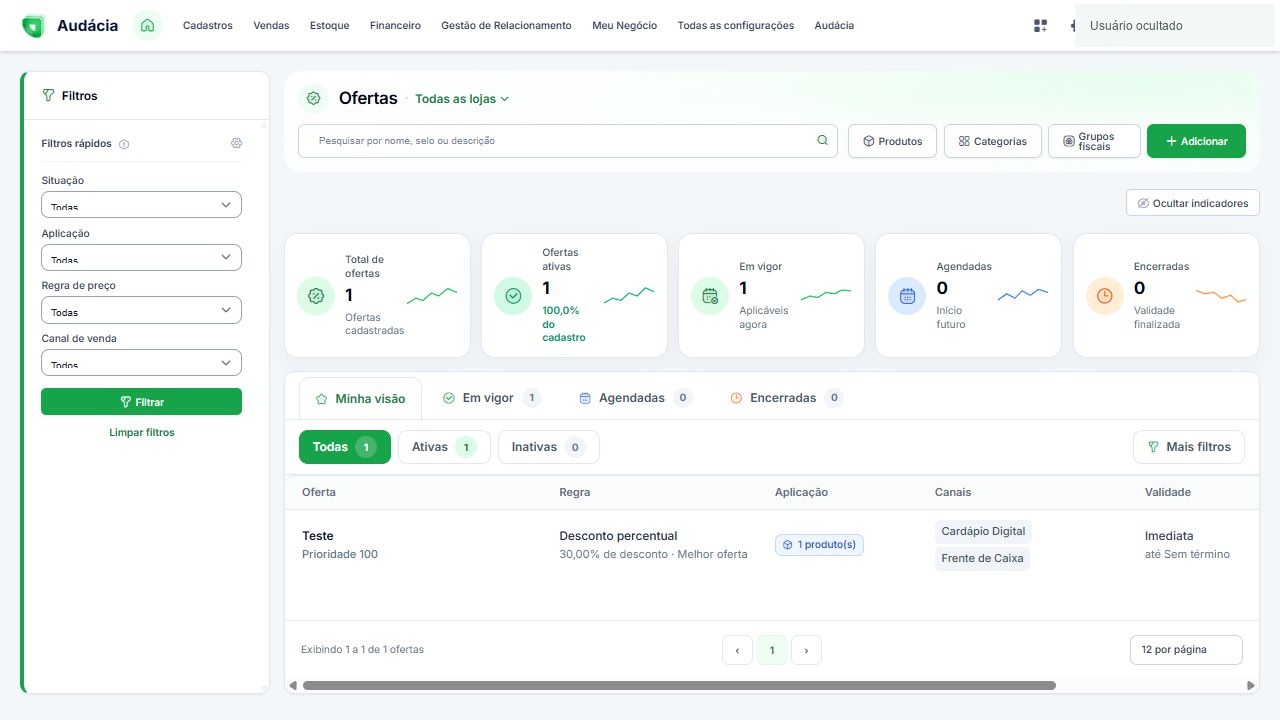
A página apresenta:
- Pesquisa: campo no topo para localizar ofertas.
- Adicionar: abre o formulário Nova oferta.
- Indicadores: total de ofertas, ofertas ativas, em vigor, agendadas e encerradas.
- Atalhos: Minha visão, Em vigor, Agendadas, Encerradas, Todas, Ativas e Inativas.
- Tabela: Oferta, Regra, Aplicação, Canais, Validade, Situação e Ações.
- Ordenação e paginação: controle de ordenação na coluna Oferta e opções de 12, 25, 50 ou 100 registros por página.
Os números e os registros das capturas correspondem ao momento da consulta e podem mudar conforme a conta.
2. Iniciar uma nova oferta
- Abra Ofertas.
- Clique em Adicionar.
- Confira o título Nova oferta.
- Preencha as seções descritas abaixo.
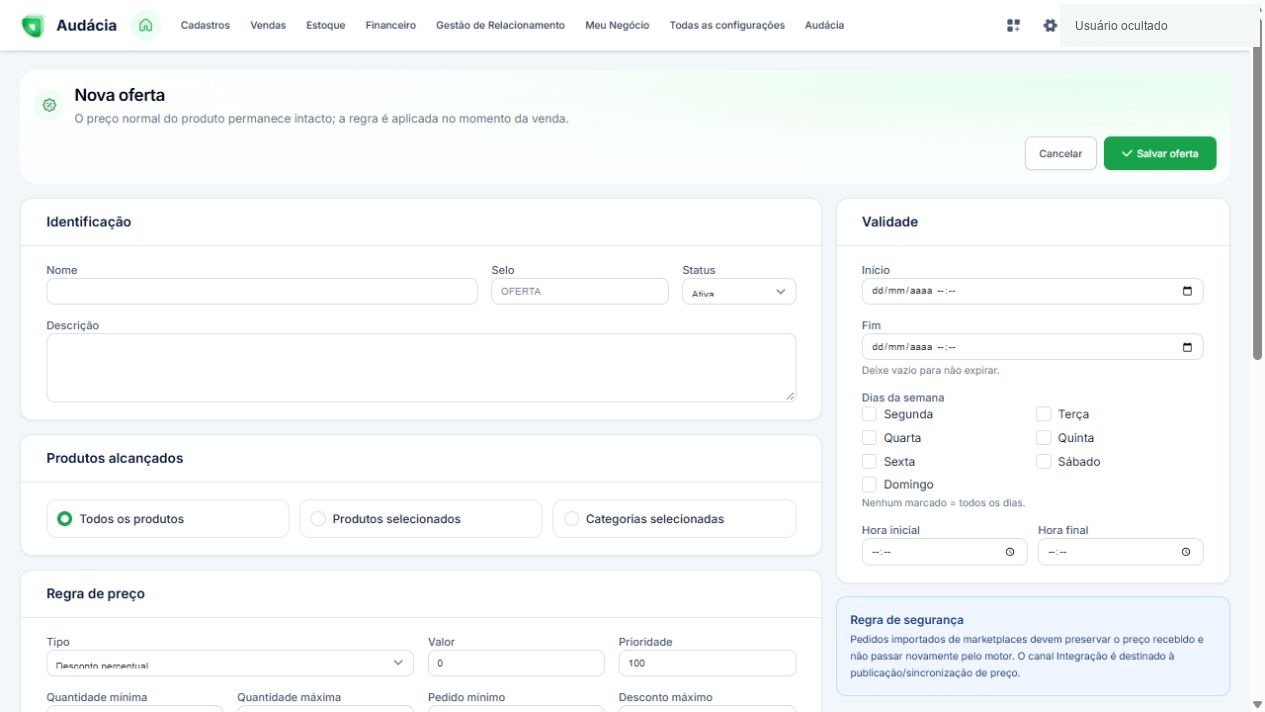
Identificação
| Campo | Como utilizar |
|---|---|
| Nome | Identifique a oferta de forma clara. É o campo marcado como obrigatório no formulário consultado. |
| Selo | Texto de identificação visual da oferta. O campo apresenta a indicação OFERTA. A exibição nos canais não foi testada. |
| Status | Escolha Ativa ou Inativa. O formulário novo inicia em Ativa. |
| Descrição | Descreva a finalidade e as condições da oferta para facilitar a manutenção. |
3. Escolher os produtos alcançados
A seção Produtos alcançados apresenta três alternativas.
| Alternativa | O que configurar |
|---|---|
| Todos os produtos | É a opção inicial do formulário. Use quando o alcance pretendido for geral. |
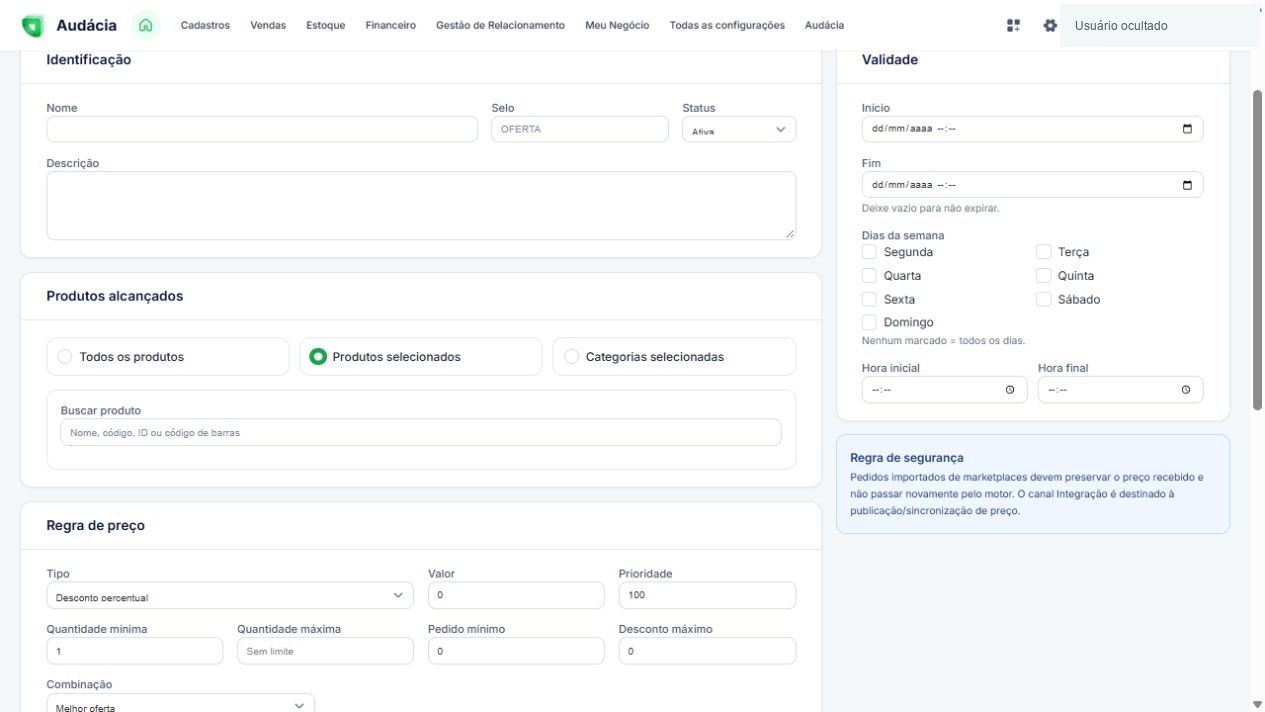
| Produtos selecionados | Abre Buscar produto para compor a seleção de produtos. |
| Categorias selecionadas | Apresenta as categorias cadastradas com caixas de seleção. |
Produtos selecionados
Selecione Produtos selecionados e utilize Buscar produto para localizar os itens da oferta. Confira a seleção antes de salvar. A pesquisa e a inclusão de resultados não foram executadas durante as capturas.
Categorias selecionadas
Selecione Categorias selecionadas e marque as categorias desejadas. Os nomes e os níveis refletem o catálogo da empresa. A captura mostra a interface, com todas as categorias desmarcadas.
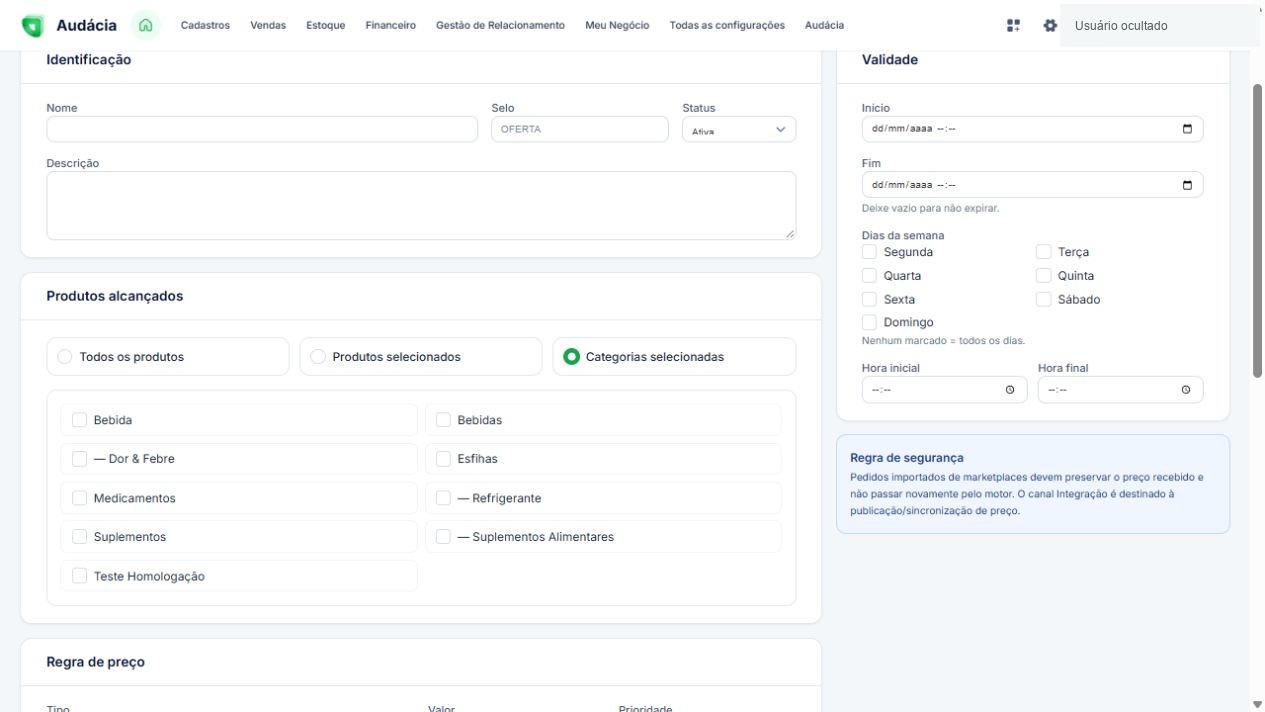
Consulte o guia de Categorias para organizar o catálogo antes de definir esse alcance. O comportamento de herança entre categorias e subcategorias não foi testado; confira o alcance na operação real.
4. Definir a regra de preço
No campo Tipo, escolha a regra adequada à oferta.
| Tipo disponível | Informação a definir |
|---|---|
| Desconto percentual | Percentual de desconto no campo Valor. |
| Desconto em valor | Valor do desconto. |
| Preço fixo | Preço que deseja aplicar pela oferta. |
| Custo + percentual | Percentual a utilizar sobre a referência de custo. |
| Custo + valor | Valor a utilizar sobre a referência de custo. |
| Preço por faixa de quantidade | Faixas de quantidade com uma regra e um valor para cada faixa. |
Essas descrições orientam o preenchimento pelos nomes exibidos. Base de custo, arredondamento e resultado final precisam ser conferidos quando a oferta for utilizada; não foram calculados ou testados nesta consulta.
Condições adicionais
| Campo | Uso no formulário |
|---|---|
| Valor | Valor da regra escolhida. O controle admite valores a partir de zero e quatro casas decimais. Na regra por faixas, cada faixa possui seu próprio valor. |
| Prioridade | Prioridade configurável da oferta; o valor inicial é 100. A ordem de desempate entre ofertas não foi testada. |
| Quantidade mínima | Quantidade mínima configurável; inicia em 1. O controle aceita frações, com limite mínimo de 0,0001. |
| Quantidade máxima | Limite superior de quantidade. A indicação do campo vazio é Sem limite. |
| Pedido mínimo | Condição de valor mínimo do pedido; inicia em 0. |
| Desconto máximo | Limite de desconto configurável; inicia em 0. O significado operacional do zero não foi testado. |
| Combinação | Opções Melhor oferta, Exclusiva e Acumulável. O padrão é Melhor oferta. |
| Permitir preço final abaixo do custo | Caixa de seleção inicialmente desmarcada. Revise essa condição conforme a política comercial antes de habilitá-la. |
Preço por faixa de quantidade
Ao escolher Preço por faixa de quantidade, aparece a seção Faixas de quantidade.
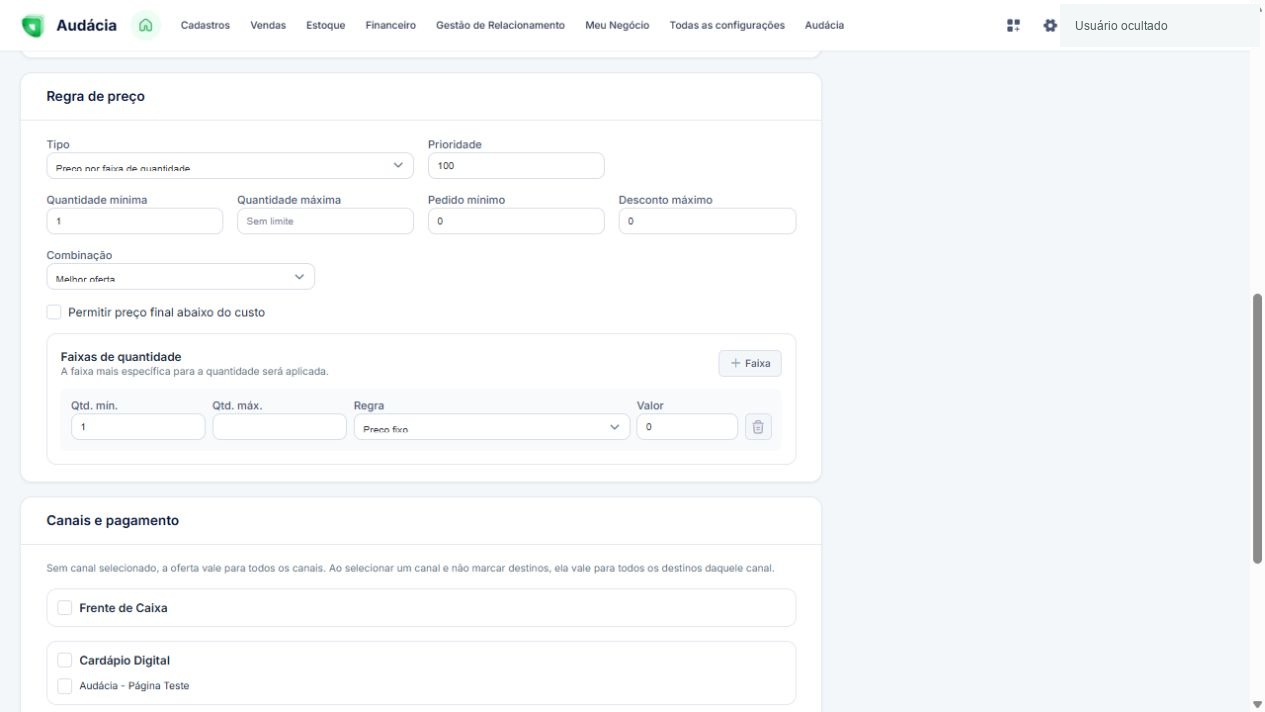
- Informe Qtd. mín. e, quando aplicável, Qtd. máx..
- Escolha a Regra da faixa: Preço fixo, % desconto, R$ desconto, Custo + % ou Custo + R$.
- Informe o Valor.
- Use + Faixa quando precisar de outras faixas.
- Confira as linhas. Cada uma apresenta um botão de lixeira para retirar a faixa do formulário.
A orientação visível informa: “A faixa mais específica para a quantidade será aplicada.” A inclusão e a remoção de linhas não foram executadas; a imagem mostra a faixa inicial do formulário.
5. Escolher canais e formas de pagamento
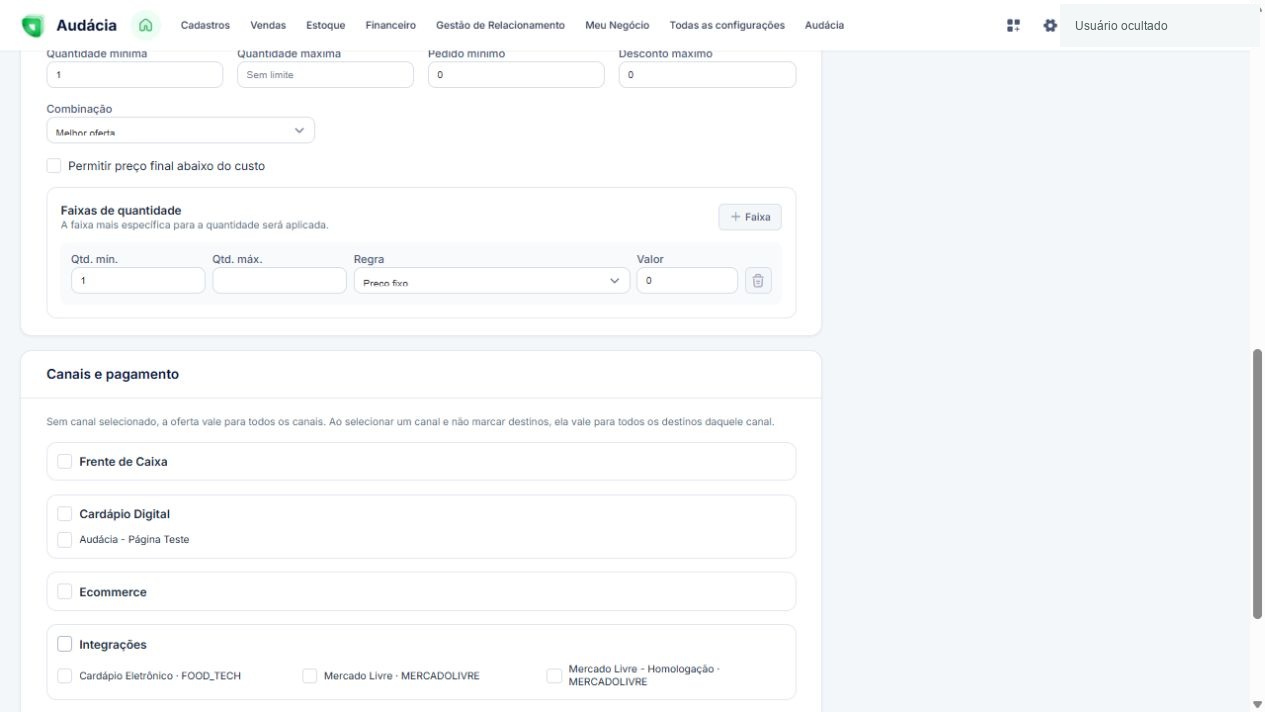
Os canais apresentados são Frente de Caixa, Cardápio Digital, Ecommerce e Integrações. Alguns canais também apresentam destinos específicos cadastrados na empresa.
A tela explica duas regras de alcance:
- Sem canal selecionado: a oferta vale para todos os canais.
- Canal selecionado sem destinos marcados: a oferta vale para todos os destinos daquele canal.
Marque os canais e destinos conforme o alcance pretendido. Os nomes dos destinos nas capturas são exemplos da conta consultada.
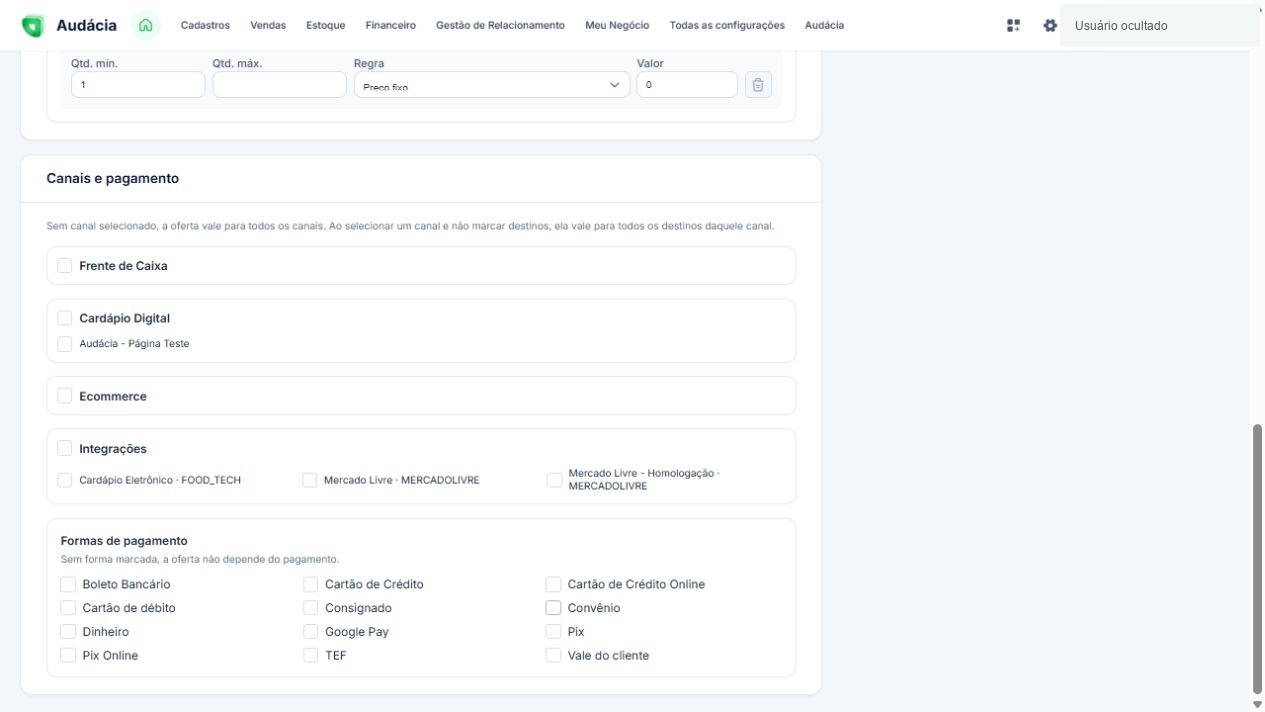
Em Formas de pagamento, marque as formas que devem condicionar a oferta. Na conta consultada aparecem Boleto Bancário, Cartão de Crédito, Cartão de Crédito Online, Cartão de débito, Consignado, Convênio, Dinheiro, Google Pay, Pix, Pix Online, TEF e Vale do cliente.
Sem forma marcada, a oferta não depende do pagamento, conforme a orientação do formulário. As opções podem acompanhar o cadastro da empresa.
6. Configurar validade e horários
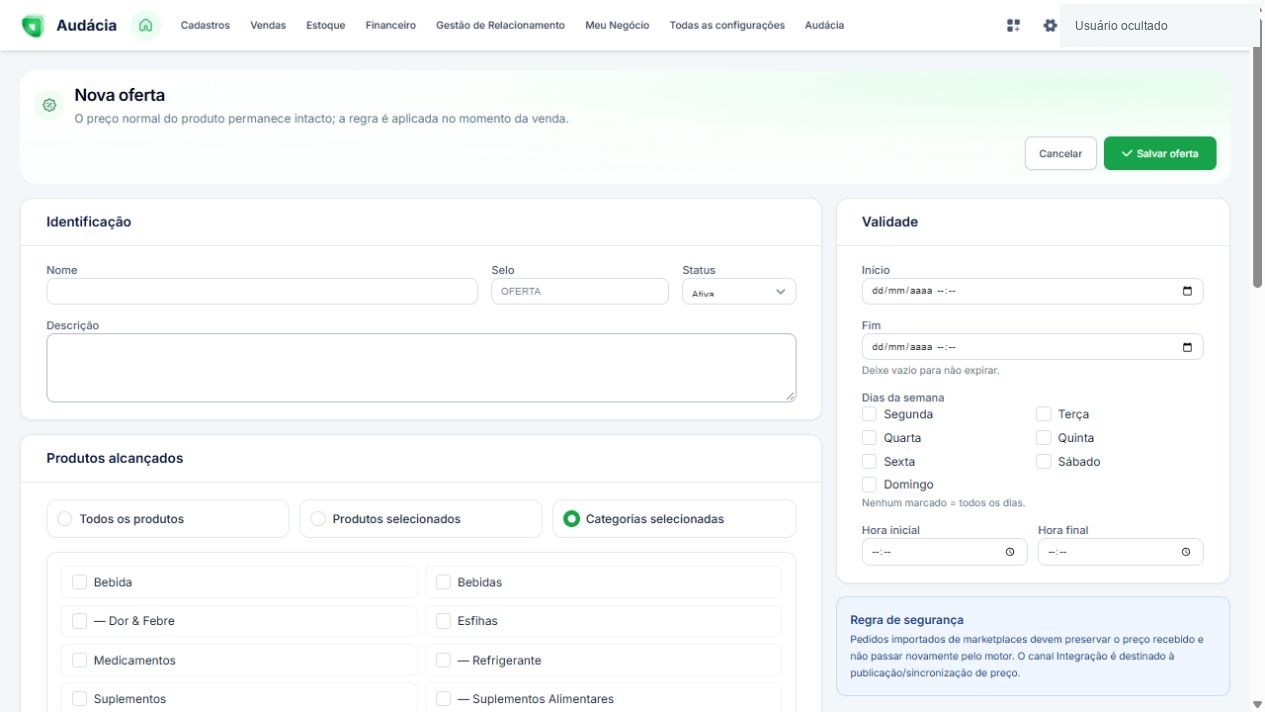
| Campo | Como utilizar |
|---|---|
| Início | Data e horário de início, quando desejar delimitar o começo da oferta. |
| Fim | Data e horário de término. A tela orienta deixar vazio para não expirar. |
| Dias da semana | Selecione os dias em que a oferta deve valer. Nenhum marcado significa todos os dias. |
| Hora inicial / Hora final | Configure a faixa de horário desejada. O comportamento dos campos vazios e de períodos que atravessam a meia-noite não foi testado. |
O quadro Regra de segurança informa que pedidos importados de marketplaces devem preservar o preço recebido e não passar novamente pelo motor. Também informa que o canal Integração é destinado à publicação/sincronização de preço. Esse aviso descreve a orientação da própria interface; sincronizações não foram executadas.
7. Revisar e salvar
Antes de cadastrar de verdade:
- Confira nome, selo, status e descrição.
- Verifique o alcance: todos os produtos, produtos específicos ou categorias.
- Revise tipo, valor, prioridade, quantidades e limites.
- Confira a combinação com outras ofertas e a condição de preço abaixo do custo.
- Revise canais, destinos e pagamentos.
- Confira validade, dias e horários.
- Clique em Salvar oferta quando desejar efetivamente gravar.
- Confira a resposta do Audácia e corrija eventuais mensagens de validação.
- Localize a oferta na lista e confira Regra, Aplicação, Canais, Validade e Situação.
Cancelar retorna à listagem sem concluir esse novo cadastro. Foi essa a opção utilizada após a inspeção. Não foi capturada ou simulada uma mensagem de sucesso.
8. Consultar e filtrar ofertas
| Filtro | Opções observadas |
|---|---|
| Situação | Todas, Ativas, Inativas |
| Aplicação | Todas, Todos os produtos, Produtos selecionados, Categorias selecionadas |
| Regra de preço | Todas e os tipos de desconto, preço, custo e faixa de quantidade |
| Canal de venda | Todos, Frente de Caixa, Cardápio Digital, Ecommerce, Integrações |
Combine os critérios e clique em Filtrar. Use Limpar filtros para remover a seleção. Os atalhos Em vigor, Agendadas e Encerradas ajudam a consultar a vigência.
9. Manter uma oferta existente
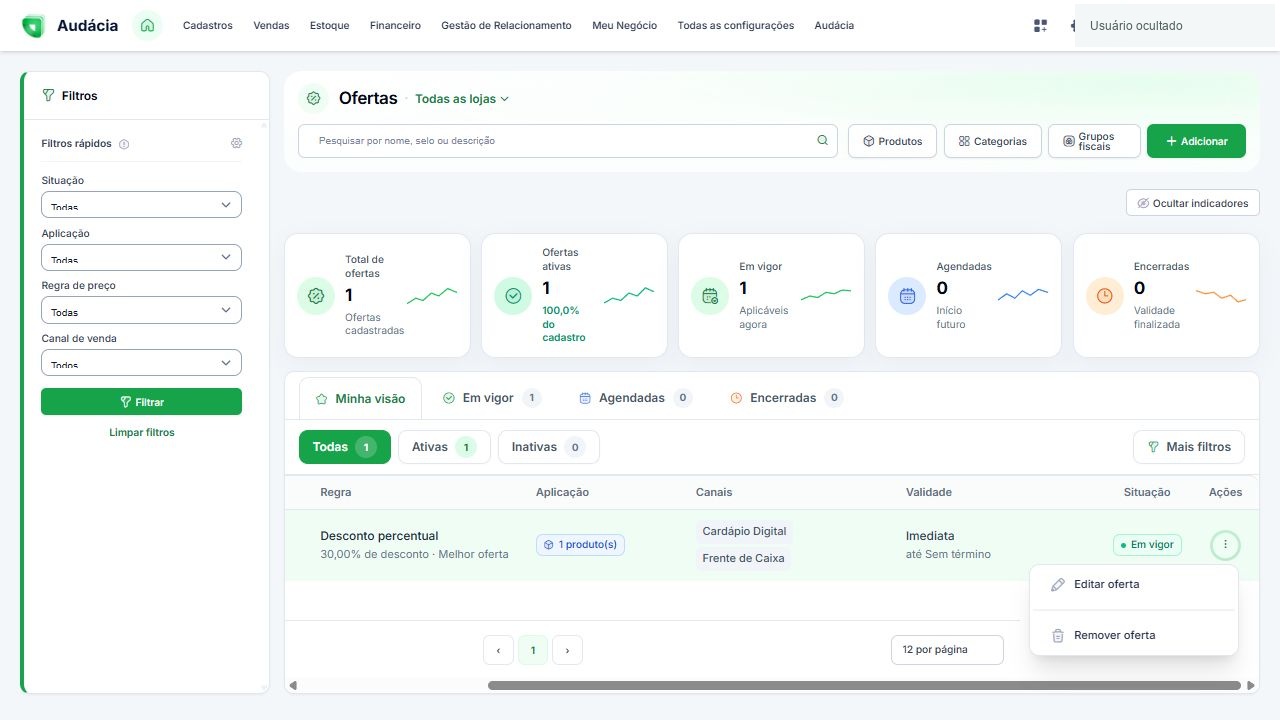
O menu de três pontos oferece Editar oferta e Remover oferta.
Para editar de verdade, localize a oferta correta, abra Editar oferta, revise os campos e salve quando as alterações estiverem prontas. Confira depois a linha na listagem.
A opção Remover oferta foi apenas identificada. A confirmação, as restrições e a possibilidade de recuperação não foram verificadas. Não trate a imagem do menu como uma demonstração de exclusão executada.