Fidelidade
Programa de fidelidade, pontuação, cashback, níveis e recompensas.
Guia ilustrado do Audácia • Conferido em 12/10/2026.
O módulo Fidelização reúne pontos, cashback, níveis e recompensas vinculados ao cadastro do cliente. A tela permite configurar o programa, definir regras de ganho e manter um catálogo de recompensas.
Todas as imagens são capturas reais da interface. Indicadores da conta foram ocultados. Nenhum programa, regra, nível, recompensa, saldo ou registro foi alterado durante a documentação.
1. Como acessar
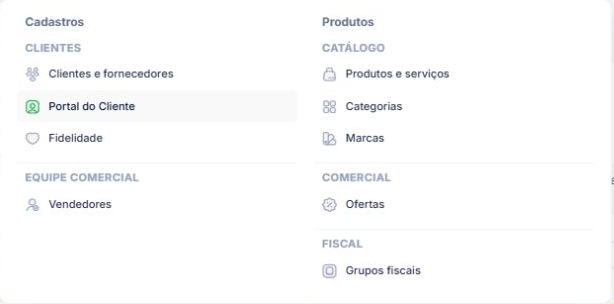
- No menu superior, abra Cadastros.
- Na área Clientes, clique em Fidelidade.
- Será exibida a página Fidelização.
2. Conheça a tela
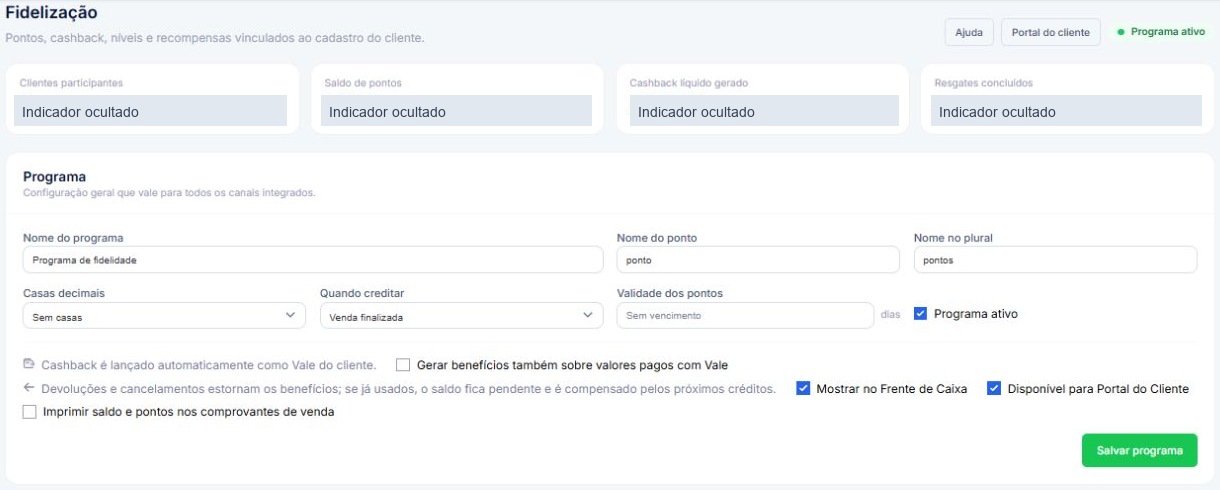
No topo, o painel mostra Clientes participantes, Saldo de pontos, Cashback líquido gerado e Resgates concluídos, além do estado do programa. Os botões Ajuda e Portal do cliente também ficam nessa região.
Abaixo estão os blocos Programa, Regras de ganho, Níveis e Catálogo de recompensas.
3. Como configurar o programa
A configuração geral vale para todos os canais integrados, conforme a descrição apresentada pelo sistema.
| Campo ou opção | Como utilizar |
|---|---|
| Nome do programa | Identifique o programa de fidelidade. |
| Nome do ponto | Defina o nome usado no singular. |
| Nome no plural | Defina o nome usado no plural. |
| Casas decimais | Escolha Sem casas ou 2 casas. |
| Quando creditar | Escolha Venda finalizada, Financeiro lançado ou Estoque baixado. |
| Validade dos pontos | Informe a quantidade de dias. O campo vazio aparece como Sem vencimento. |
| Programa ativo | Controle se o programa estará ativo. |
| Gerar benefícios também sobre valores pagos com Vale | Defina se os valores pagos com Vale também gerarão benefícios. |
| Mostrar no Frente de Caixa | Controle a exibição nesse canal. |
| Disponível para Portal do Cliente | Controle a disponibilidade no portal. |
| Imprimir saldo e pontos nos comprovantes de venda | Controle a impressão dessas informações. |
Passo a passo
- Informe o nome do programa e o nome dos pontos no singular e plural.
- Escolha a precisão em Casas decimais.
- Defina o evento em Quando creditar.
- Configure a validade, se houver vencimento. O campo aceita dias a partir de 1.
- Revise Programa ativo.
- Defina se pagamentos com Vale gerarão benefícios.
- Revise as opções do Frente de Caixa, Portal do Cliente e comprovantes.
- Após conferir a configuração, utilize Salvar programa.
Os nomes do programa e dos pontos são obrigatórios no formulário consultado.
Comportamentos informados pela interface
- O cashback é lançado automaticamente como Vale do cliente.
- Devoluções e cancelamentos estornam benefícios.
- Se os benefícios estornados já tiverem sido usados, o saldo fica pendente e é compensado pelos próximos créditos.
Essas regras são descrições exibidas pelo sistema. Nenhuma venda, devolução, cancelamento ou compensação foi realizada para validá-las.
4. Como cadastrar uma regra de ganho
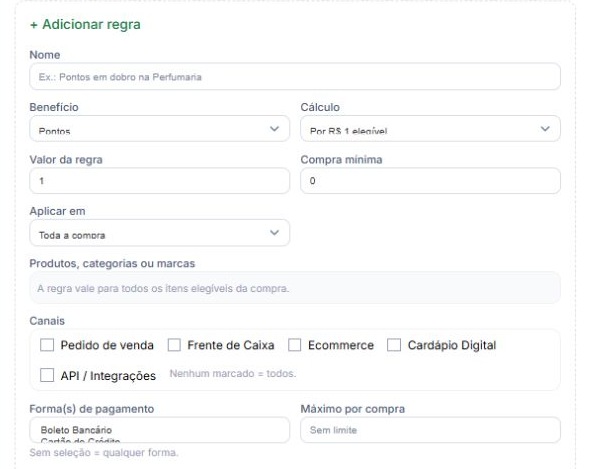
Em Regras de ganho, clique em + Adicionar regra para expandir o formulário. A abertura do formulário permite revisar os campos antes de cadastrar.
Benefício, cálculo e aplicação
| Campo | Opções ou orientação |
|---|---|
| Nome | Identifique a regra de forma clara. |
| Benefício | Pontos ou Cashback em Vale. |
| Cálculo | Por R$ 1 elegível, Percentual do valor ou Valor fixo por compra. |
| Valor da regra | Informe o valor conforme o benefício e o cálculo escolhidos. O campo exige valor maior que zero. |
| Compra mínima | Defina o valor mínimo da compra, quando aplicável. |
| Aplicar em | Toda a compra, Categorias selecionadas, Marcas selecionadas ou Produtos selecionados. |
| Produtos, categorias ou marcas | Com toda a compra, a tela informa que a regra vale para todos os itens elegíveis. Ao escolher um escopo específico, aparece a busca para selecionar um ou mais itens. |
O campo numérico não exibe uma unidade variável para cada combinação. Confira a combinação entre Benefício, Cálculo e Valor da regra antes de gravar; este guia não presume fórmulas adicionais além das opções apresentadas.
Canais, pagamentos e validade
| Campo ou opção | Como utilizar |
|---|---|
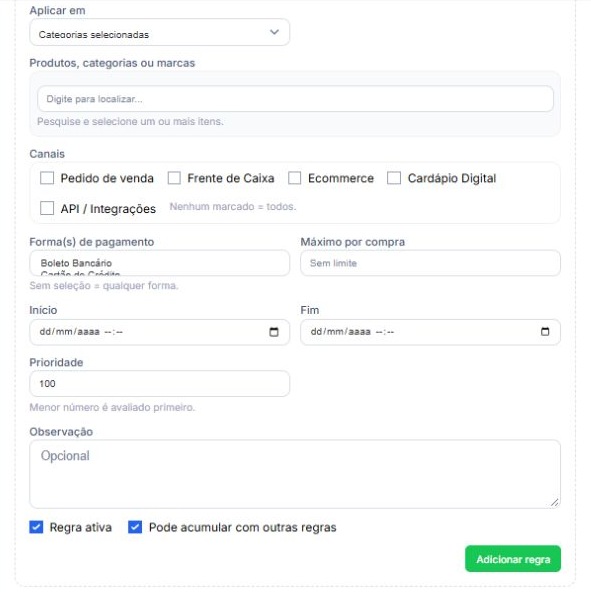
| Canais | Marque Pedido de venda, Frente de Caixa, Ecommerce, Cardápio Digital e/ou API / Integrações. A tela informa: Nenhum marcado = todos. |
| Forma(s) de pagamento | Selecione os meios aceitos pela regra. A tela informa: Sem seleção = qualquer forma. |
| Máximo por compra | Defina um teto para o benefício. Vazio aparece como Sem limite. |
| Início e Fim | Configure data e horário de vigência, quando aplicável. |
| Prioridade | Defina a ordem de avaliação. A tela informa que menor número é avaliado primeiro. |
| Observação | Registre uma observação opcional. |
| Regra ativa | Controle se a regra estará ativa. |
| Pode acumular com outras regras | Defina se a regra poderá acumular com outras. |
No ambiente consultado, as formas de pagamento disponíveis eram: Boleto Bancário, Cartão de Crédito, Cartão de Crédito Online, Cartão de débito, Consignado, Convênio, Dinheiro, Google Pay, Pix, Pix Online, TEF e Vale do cliente. Essa lista pode variar conforme o cadastro da empresa.
Passo a passo
- Expanda + Adicionar regra.
- Preencha Nome, Benefício, Cálculo e Valor da regra.
- Defina Compra mínima e Aplicar em.
- Se utilizar categorias, marcas ou produtos, pesquise e selecione os itens correspondentes.
- Revise os canais e as formas de pagamento. Observe o significado de deixar essas seleções vazias.
- Configure teto por compra e vigência, quando necessários.
- Revise Prioridade, Regra ativa e Pode acumular com outras regras.
- Depois de conferir, utilize Adicionar regra no final do formulário.
Nome, valor da regra e prioridade são obrigatórios no formulário consultado. A prioridade aceita valores a partir de zero.
Consulta e manutenção de regras
As regras existentes aparecem em painéis expansíveis com nome, benefício, cálculo, valor e estado. Clique no cabeçalho para abrir ou recolher os detalhes. Dentro do painel, a interface apresenta os campos da regra e os botões Atualizar e Remover.
Atualizar grava as alterações do painel existente; Adicionar regra conclui o formulário de uma nova regra. A tela inspecionada não apresentou uma busca geral ou filtro separado para essa lista.
5. Como cadastrar um nível
Os níveis usam a pontuação qualificadora do cliente e permitem definir multiplicadores de pontos e cashback.
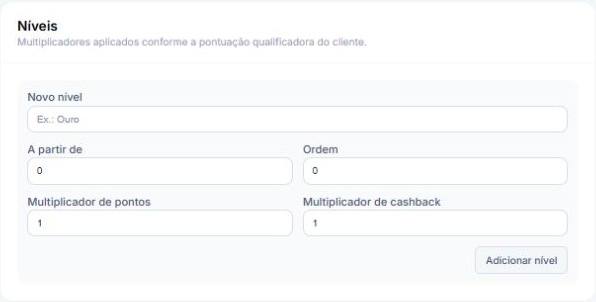
| Campo | Como utilizar |
|---|---|
| Novo nível | Informe o nome, como o exemplo “Ouro” sugerido pela interface. |
| A partir de | Defina a pontuação qualificadora mínima. |
| Ordem | Informe a ordem do nível. |
| Multiplicador de pontos | Defina o multiplicador aplicável aos pontos. |
| Multiplicador de cashback | Defina o multiplicador aplicável ao cashback. |
- Preencha Novo nível.
- Informe a pontuação em A partir de.
- Revise Ordem.
- Informe os multiplicadores de pontos e cashback.
- Após revisar, utilize Adicionar nível.
Nome, pontuação mínima e multiplicadores são obrigatórios. Pontuação e multiplicadores aceitam valores a partir de zero. O formulário aberto apresentou multiplicadores iniciais iguais a 1.
Nenhum nível existente estava visível na conta consultada. Por isso, não foram documentados controles de edição ou remoção de níveis existentes.
6. Como cadastrar uma recompensa
O Catálogo de recompensas permite trocar pontos por Vale ou por produtos. Os itens existentes mostram nome, custo em pontos, benefício e quantidade de resgates, além de Remover.
Recompensa em Vale / crédito
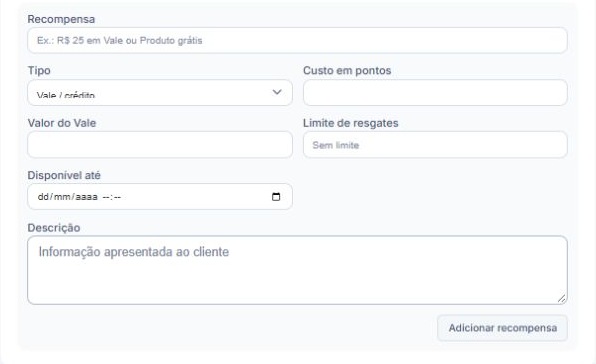
- Informe o nome em Recompensa.
- Em Tipo, selecione Vale / crédito.
- Defina o Custo em pontos.
- Informe o Valor do Vale.
- Defina Limite de resgates, se houver. Vazio aparece como Sem limite.
- Informe Disponível até, quando houver prazo.
- Preencha Descrição com a informação que será apresentada ao cliente.
- Após revisar, utilize Adicionar recompensa.
Recompensa por produto
Ao escolher Produto, o formulário substitui o valor do Vale por Quantidade e Produto da recompensa.
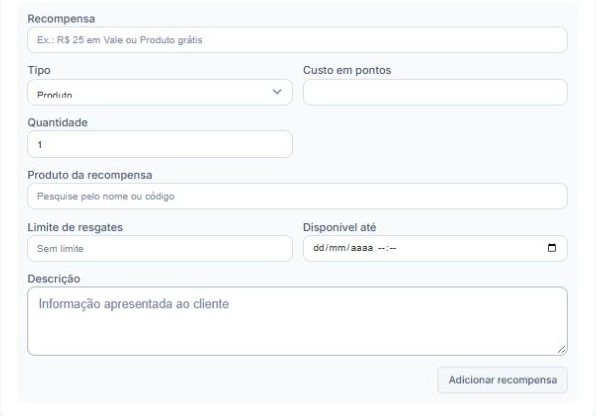
- Informe o nome em Recompensa.
- Selecione Produto em Tipo.
- Informe o Custo em pontos.
- Defina a Quantidade.
- Pesquise pelo nome ou código em Produto da recompensa e selecione o produto.
- Revise limite de resgates, prazo e descrição.
- Após conferir, utilize Adicionar recompensa.
Nome e custo em pontos são obrigatórios. O custo aceita valor a partir de 0,01. Se for informado um limite de resgates, o campo aceita quantidade a partir de 1. A descrição é apresentada ao cliente, conforme a indicação da interface.
As opções condicionais foram apenas abertas para consulta. Nenhum produto foi selecionado e nenhuma recompensa foi cadastrada ou resgatada.
7. Conferência da configuração
- Confira o evento que concede o benefício em Quando creditar.
- Revise a combinação de cálculo, valor, compra mínima, teto e validade de cada regra.
- Confira prioridade e acumulação quando houver mais de uma regra.
- Verifique o efeito das seleções vazias em canais e formas de pagamento.
- Revise multiplicadores e pontuação mínima dos níveis.
- Confira custo em pontos, produto ou valor do Vale e limites das recompensas.
- Para uso no portal, confira Disponível para Portal do Cliente aqui e as opções Pontos e benefícios e Permitir resgates no Portal do Cliente.
Depois de realizar um cadastro autorizado, retorne à página e confira se o item aparece com os valores esperados. As ações de gravação não foram executadas neste levantamento; não há uma tela de sucesso documentada.
Materiais relacionados
- Clientes e fornecedores
- Produtos e serviços
- Categorias
- Marcas
- Portal do Cliente
- Índice dos cadastros
Nota de verificação
Foram consultados o painel, os formulários do programa, de regras, de níveis e de recompensas. A nova regra foi expandida e os seletores locais de escopo e tipo de recompensa foram alternados para observar os campos condicionais, sem salvar. Não foram acionados Salvar programa, Adicionar regra, Atualizar, Remover, Adicionar nível ou Adicionar recompensa. Não foram realizadas vendas, ajustes de saldo ou resgates. As capturas receberam apenas recortes e máscaras de privacidade. Os campos podem variar conforme a versão e as permissões do usuário.