Portal do Cliente
Configurações de acesso, informações do cliente e convênios empresariais.
Guia ilustrado do Audácia • Conferido em 12/10/2026.
O Portal do cliente 360 reúne compras, financeiro, notas fiscais, devoluções, Vale, benefícios e convênios em um acesso para o cliente. Este cadastro define quais áreas serão disponibilizadas e como o cliente poderá entrar.
As imagens são capturas reais da interface. O endereço individual de acesso e dados da conta foram ocultados. A navegação foi somente de consulta: nenhuma configuração ou registro foi salvo, ativado ou alterado.
1. Como acessar
- Entre no Audácia com seu usuário.
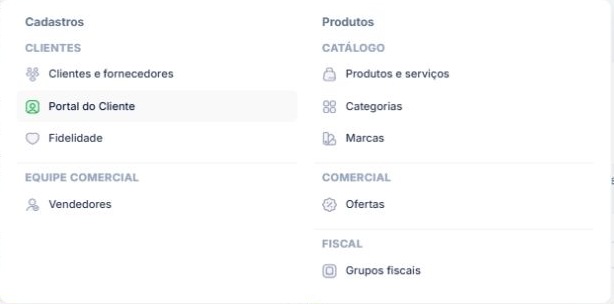
- Abra Cadastros no menu superior.
- Na área Clientes, clique em Portal do Cliente.
- Será exibida a página Portal do cliente 360.
2. Conheça a tela
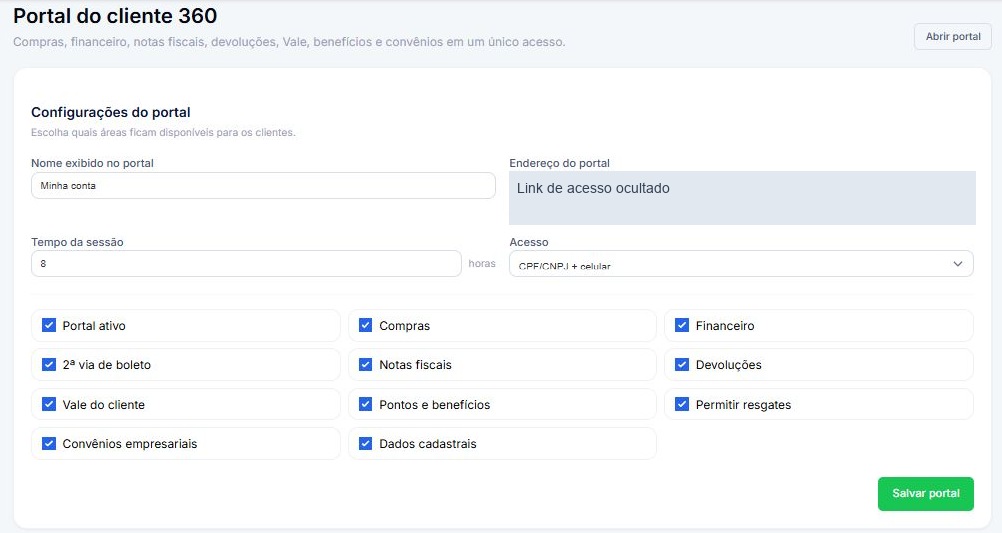
A página possui dois blocos: Configurações do portal e Convênios empresariais. O botão Abrir portal, no topo, abre a tela de acesso usada pelo cliente.
Identificação e acesso
| Campo | Como utilizar |
|---|---|
| Nome exibido no portal | Informe o título que aparecerá ao cliente, como “Minha conta”. |
| Endereço do portal | Consulte o endereço específico da sua empresa. A captura oculta esse link para evitar sua divulgação no tutorial. |
| Tempo da sessão | Defina a duração da sessão em horas. O campo da interface permite de 1 a 72 horas. |
| Acesso | Escolha CPF/CNPJ + celular ou CPF/CNPJ + celular + código temporário. |
| Portal ativo | Controle se o portal estará ativo. |
O modo com código temporário aparece entre as opções do sistema, mas seu envio e sua validação não foram executados durante a documentação.
Áreas disponíveis para o cliente
As caixas de seleção permitem escolher as áreas que ficarão disponíveis:
| Opção | Área disponibilizada |
|---|---|
| Compras | Compras do cliente. |
| Financeiro | Informações financeiras do cliente. |
| 2ª via de boleto | Acesso à segunda via de boletos. |
| Notas fiscais | Documentos fiscais. |
| Devoluções | Área de devoluções. |
| Vale do cliente | Vale vinculado ao cadastro do cliente. |
| Pontos e benefícios | Informações do programa de fidelidade. |
| Permitir resgates | Disponibilidade do resgate de recompensas. |
| Convênios empresariais | Área de convênios. |
| Dados cadastrais | Área de dados do cadastro. |
Esses controles foram identificados na configuração administrativa. As telas internas de cada área após a autenticação do cliente não foram acessadas.
3. Como configurar o portal
- Preencha Nome exibido no portal.
- Defina Tempo da sessão, em horas.
- Escolha a opção de Acesso adequada ao atendimento da empresa.
- Revise Portal ativo.
- Marque as áreas que deseja disponibilizar ao cliente.
- Se utilizar benefícios, confira também o programa de Fidelidade e suas opções de exibição no portal.
- Revise as escolhas antes de concluir.
- Para gravar sua configuração, utilize Salvar portal.
Verificação sugerida após salvar: retorne à página e confira se nome, tempo, acesso e caixas de seleção refletem sua escolha. Depois, use Abrir portal para conferir a tela inicial.
Salvar portal não foi acionado nesta documentação. O procedimento descreve o formulário disponível; não apresenta confirmação de gravação ou de alteração de acesso.
4. Como o cliente acessa
Ao clicar em Abrir portal, a interface consultada mostrou o formulário abaixo.
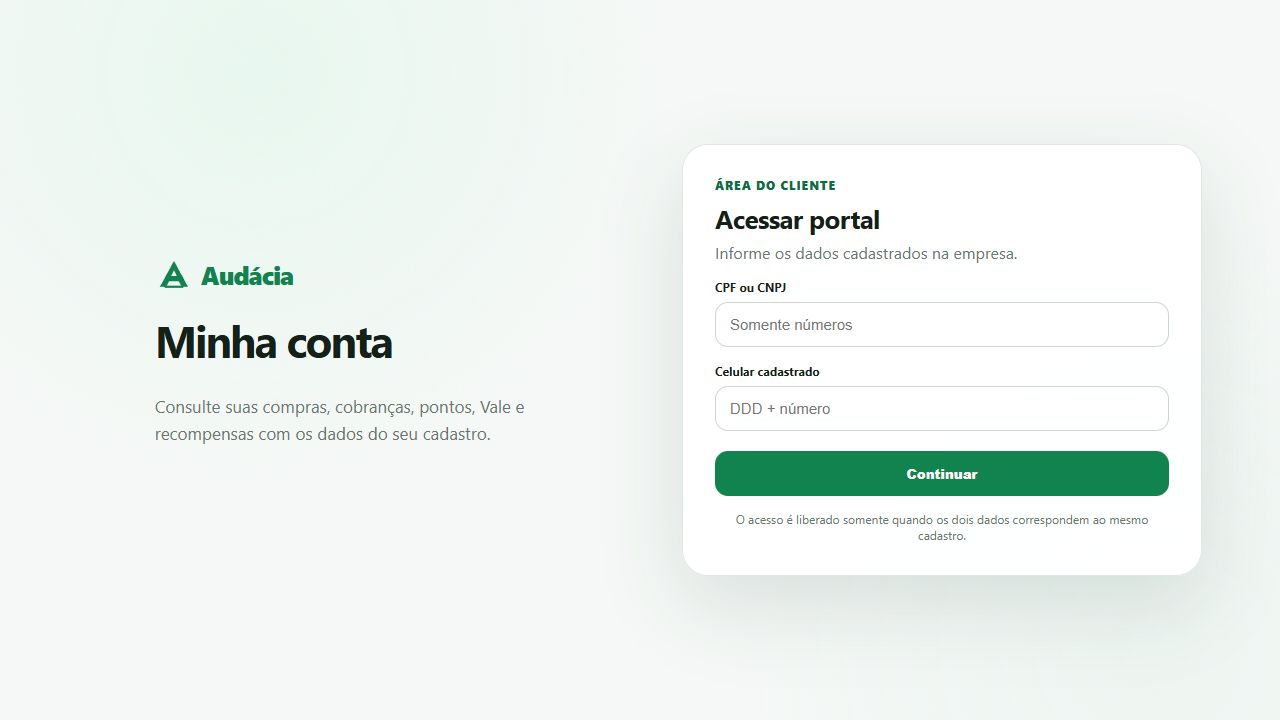
No modo observado, CPF/CNPJ + celular:
- O cliente abre o endereço do portal disponibilizado pela empresa.
- Informa seu CPF ou CNPJ, somente com números.
- Informa o Celular cadastrado, com DDD e número.
- Clica em Continuar.
A própria tela informa que o acesso só é liberado quando os dois dados correspondem ao mesmo cadastro. Se houver dificuldade, confira os dados em Clientes e fornecedores.
Não foram inseridos documentos, telefones ou códigos, e nenhum cliente foi autenticado. Portanto, o comportamento após Continuar não foi validado.
5. Convênios empresariais
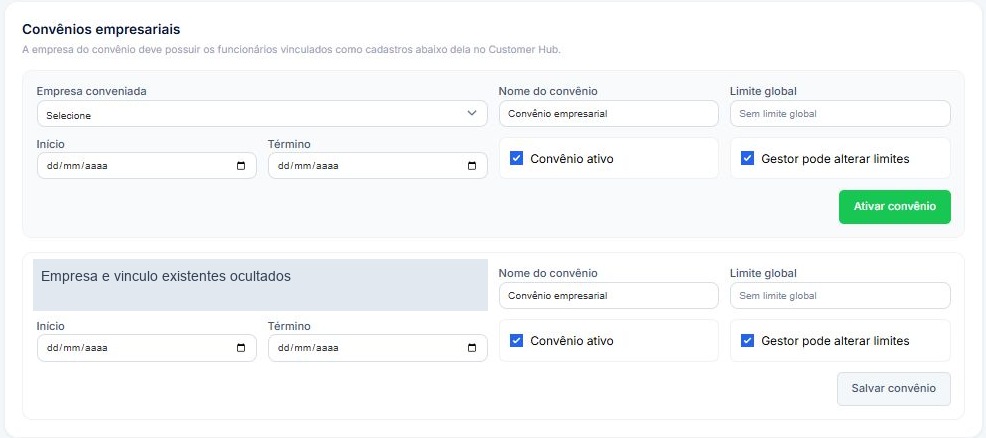
Este bloco oferece um formulário para ativar um convênio e cartões dos convênios já existentes. A tela orienta que a empresa conveniada deve ter seus funcionários vinculados como cadastros abaixo dela no Customer Hub.
Campos do convênio
| Campo | Como utilizar |
|---|---|
| Empresa conveniada | Selecione a empresa que possui os funcionários vinculados. O seletor apresenta a empresa e a quantidade de funcionários. |
| Nome do convênio | Identifique o convênio. |
| Limite global | Informe o limite geral. O campo vazio é apresentado como Sem limite global. |
| Início | Defina a data inicial, quando aplicável. |
| Término | Defina a data final, quando aplicável. |
| Convênio ativo | Controle o estado do convênio. |
| Gestor pode alterar limites | Defina se o gestor poderá alterar os limites. |
Como cadastrar um convênio
- Confira os vínculos da empresa e dos funcionários em Clientes e fornecedores.
- Em Empresa conveniada, selecione a empresa.
- Informe o Nome do convênio.
- Preencha o Limite global, caso o convênio tenha esse limite.
- Informe Início e Término, quando necessários.
- Revise Convênio ativo e Gestor pode alterar limites.
- Após revisar as condições, utilize Ativar convênio para concluir.
Empresa conveniada e nome são campos obrigatórios no formulário consultado. O limite aceita valores a partir de zero.
Como consultar ou manter um convênio existente
Localize o cartão da empresa na seção Convênios empresariais. Nele são exibidos a empresa, a quantidade de funcionários vinculados e os campos de nome, limite, período, estado e permissão do gestor. Para gravar ajustes nesse cartão, existe o botão Salvar convênio.
A tela inspecionada não apresentou um campo de busca ou filtro separado para os convênios.
Ativar convênio e Salvar convênio não foram acionados. A documentação não validou ativação, alteração de limite, concessão de acesso nem operações realizadas pelo gestor.
6. Conferência antes de disponibilizar
- Confira se CPF/CNPJ e celular estão corretos no cadastro dos clientes.
- Revise quais áreas estarão disponíveis no portal.
- Confira a combinação entre Pontos e benefícios, Permitir resgates e o programa de fidelidade.
- Revise vínculos, limites e permissões antes de ativar um convênio.
- Use o endereço específico mostrado no seu ambiente; o link foi ocultado das imagens deste guia.
Materiais relacionados
Nota de verificação
Foram consultados o menu de acesso, as configurações administrativas, os convênios e a tela pública inicial com campos vazios. As capturas receberam apenas recortes e máscaras de privacidade. As funções de salvar, ativar, autenticar, enviar código e resgatar não foram executadas. As opções podem variar conforme a versão e as permissões do usuário.