Cadastro de Vendedores
Cadastro, consulta, situação e edição de vendedores.
Este guia mostra como consultar, cadastrar e editar vendedores no Audácia. O cadastro observado reúne código, nome, status e observação.
Caminho: Cadastros → Vendedores. Tela de consulta: abrir Vendedores no Audácia.
Telas reais consultadas em 12/10/2026. Nomes de vendedores e identificação do usuário foram ocultados nas imagens para publicação. Nenhum vendedor foi criado, alterado, desativado ou excluído durante a preparação. O formulário foi encerrado sem salvar. O envio final e as validações do servidor não foram testados.
1. Conheça a tela de Vendedores
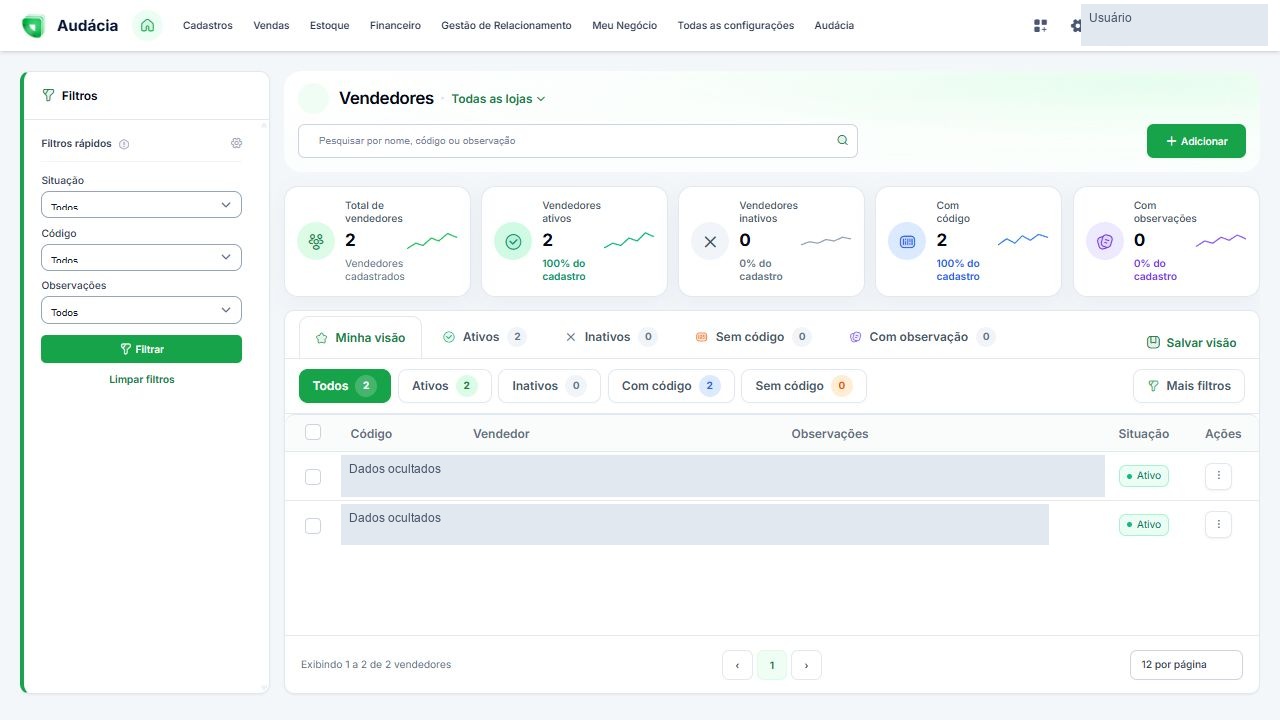
A página apresenta:
- Pesquisa geral: busca por nome, código ou observação, conforme o texto do campo.
- Adicionar: abre o formulário de um vendedor.
- Indicadores: total de vendedores, ativos, inativos, com código e com observações.
- Filtros: situação, presença de código e presença de observação.
- Tabela: Código, Vendedor, Observações, Situação e Ações.
- Paginação: navegação pelos resultados e opções de 12, 25, 50 ou 100 registros por página.
Os valores dos indicadores nas capturas representam o momento da consulta e podem variar na sua conta.
2. Cadastrar um vendedor
Passo 1 — Clique em Adicionar
Na tela de Vendedores, clique em Adicionar. O formulário abre a seção Dados cadastrais.
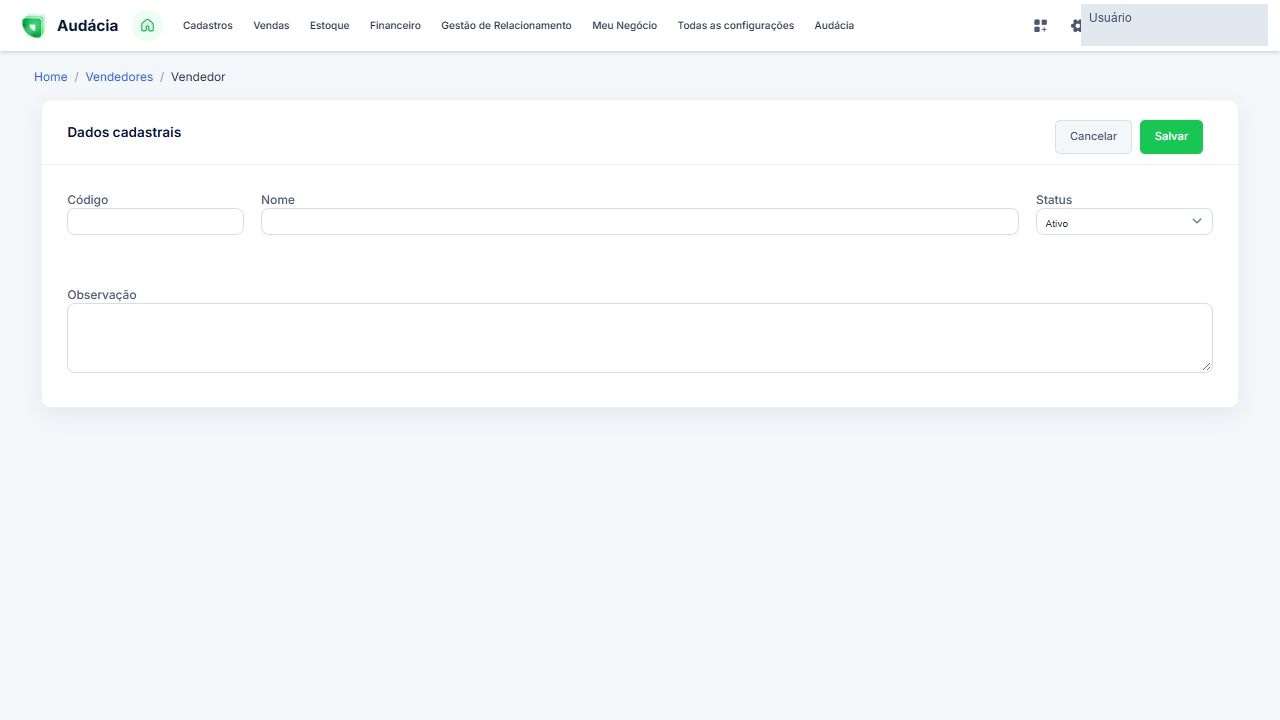
Passo 2 — Preencha os campos
| Campo | Como usar | Obrigatoriedade observada |
|---|---|---|
| Código | Identificador interno do vendedor. Use o padrão adotado pela empresa. | Obrigatório no formulário. |
| Nome | Nome que identificará o vendedor no sistema. | Obrigatório no formulário. |
| Status | Escolha Ativo ou Desativado. O novo formulário inicia em Ativo. | Campo disponível com valor inicial. |
| Observação | Informações internas relevantes para esse cadastro. | Não marcado como obrigatório no formulário. |
Exemplo de organização, a ser adaptado pela empresa: reservar uma sequência de códigos e usar nomes consistentes para facilitar a pesquisa. A exclusividade dos códigos e outras validações do servidor não foram testadas.
Passo 3 — Revise e salve
- Confira o código e o nome.
- Verifique se o Status está adequado.
- Revise a observação, se preenchida.
- Quando desejar efetivamente criar o registro, clique em Salvar.
- Confira o retorno do Audácia. Se houver mensagens de validação, corrija os campos indicados.
- Volte à lista, pesquise pelo código ou nome e confira o vendedor cadastrado.
Para abandonar o preenchimento, clique em Cancelar. O botão Salvar não foi acionado durante a preparação deste guia.
3. Localizar e filtrar vendedores
Digite nome, código ou observação na pesquisa geral. Use os filtros laterais quando precisar de uma seleção mais específica:
| Filtro | Opções observadas |
|---|---|
| Situação | Todos, Ativos, Inativos |
| Código | Todos, Com código, Sem código |
| Observações | Todos, Com observação, Sem observação |
Clique em Filtrar para aplicar os critérios. Use Limpar filtros para removê-los.
Os atalhos disponíveis incluem Minha visão, Ativos, Inativos, Sem código e Com observação. A linha abaixo também apresenta Todos, Ativos, Inativos, Com código e Sem código. Mais filtros dá acesso à área de filtros, conforme a organização da tela.
Há um botão Salvar visão. Ele não foi acionado; a gravação dessa preferência não foi verificada. As colunas Código e Vendedor apresentam controles de ordenação.
4. Editar um vendedor
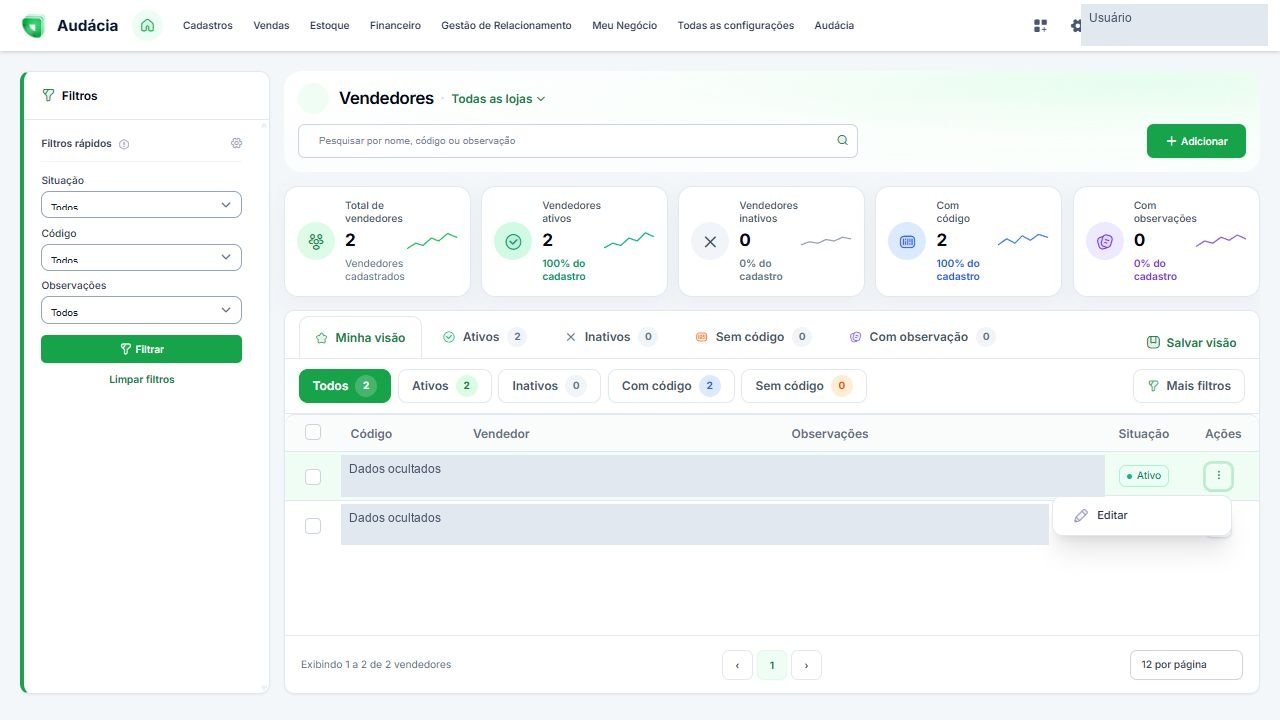
- Localize o vendedor correto pela pesquisa ou pelos filtros.
- Na coluna Ações, clique no menu de três pontos.
- Escolha Editar.
- Revise os dados que precisam de atualização.
- Clique em Salvar quando desejar registrar a alteração.
- Confira a resposta do sistema e o registro na lista.
O menu observado oferece Editar. Não foi observada uma opção de exclusão nesse menu.
5. Desativação pelo Status
O formulário apresenta Ativo e Desativado no campo Status. Na consulta, os filtros de situação usam o nome Inativos. Ao manter o cadastro, confira o termo exibido em cada tela para localizar os registros conforme a situação desejada.
Para uma alteração real de status, abra Editar, selecione o status pretendido, revise e salve. Essa operação não foi executada nas capturas; não foi verificado o efeito de desativar um vendedor em outras rotinas do sistema.
6. Conferência antes de concluir
- Código conforme o padrão interno da empresa.
- Nome correto e fácil de localizar.
- Status adequado ao uso pretendido.
- Observação clara, quando necessária.
- Retorno do sistema conferido após salvar.
Este guia cobre os controles observados em Vendedores. Não foram identificados campos de comissão, metas, dados bancários ou credenciais no formulário consultado; configurações de outras rotinas não fazem parte desta tela.