Cardápio Digital — configuração
Passo a passo ilustrado de cardápio digital — configuração, com capturas reais e limites da verificação realizada pelo Work.
Cardápios — Cardápio Digital — Audácia
Telas verificadas em: 12/10/2026. Acesso administrativo: Abrir no Audácia.
1. Para que serve
Reúne cardápios digitais, seus canais e configurações de loja, produtos, atendimento, entrega, aplicativo e divulgação.
Caminho: Vendas → Food → Cardápios. A tela se chama Cardápio Digital.
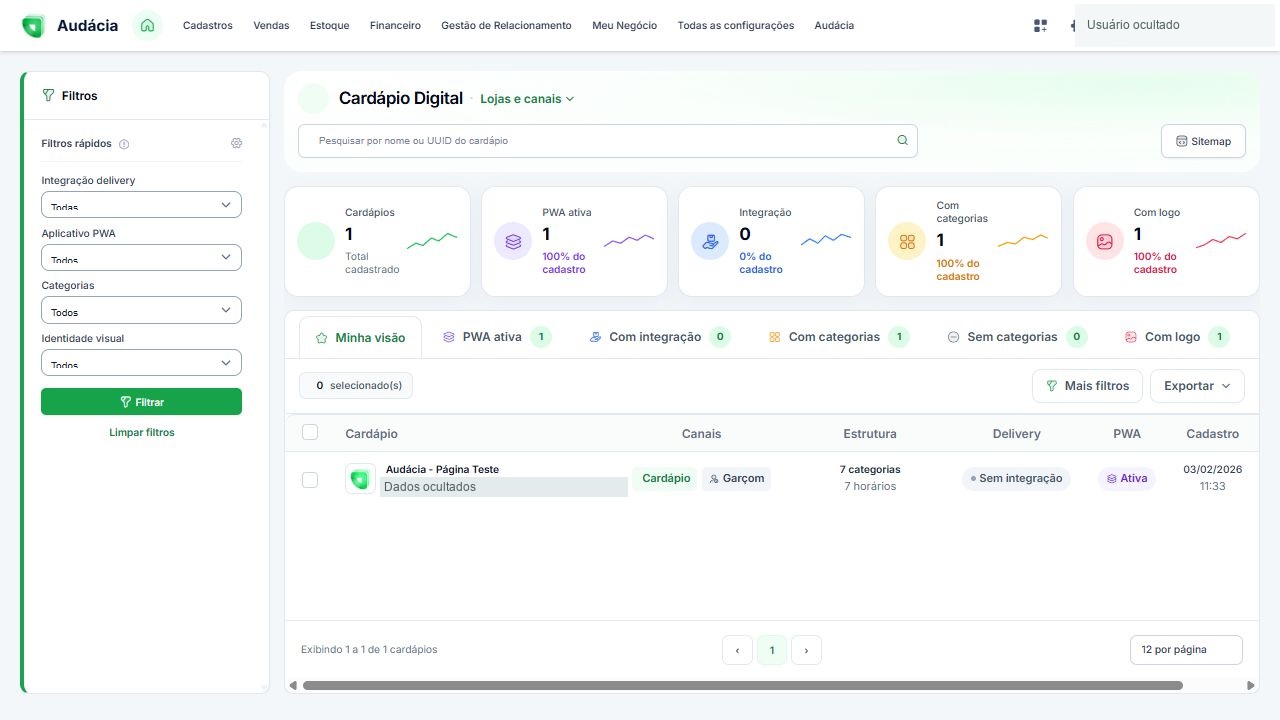
2. Localizar e abrir o cardápio
- Pesquise por nome ou UUID do cardápio.
- Use os filtros de Integração delivery, Aplicativo PWA, Categorias e Identidade visual.
- Clique em Filtrar ou escolha os atalhos PWA ativa, Com integração, Com categorias, Sem categorias e Com logo.
- Na linha do cardápio, clique em seu nome para abrir as configurações.
- Os atalhos Cardápio e Garçom abrem os respectivos canais. O cabeçalho também oferece Sitemap.
A tabela mostra os canais, a quantidade de categorias e horários, integração de delivery, estado da PWA e data de cadastro. Na sessão consultada não havia botão de criação de um novo cardápio; as etapas abaixo partem de um cardápio já cadastrado.
3. Configurar a Loja
- Abra a seção Loja no menu lateral.
- Informe Nome da loja, selecione a integração Bridge quando aplicável e confira Tempo Fixo.
- Defina Frete como Grátis, Fixo ou Variável e confira a Taxa.
- Confira Permitir entrega.
- Ajuste o ponto da loja em Geolocalização usando o mapa ou as coordenadas. Usar minha localização depende de autorização de localização do navegador.
- Selecione o arquivo de Logo. A tela informa que o envio acontece ao salvar a Loja.
- Revise e use Salvar para aplicar as alterações desta seção.
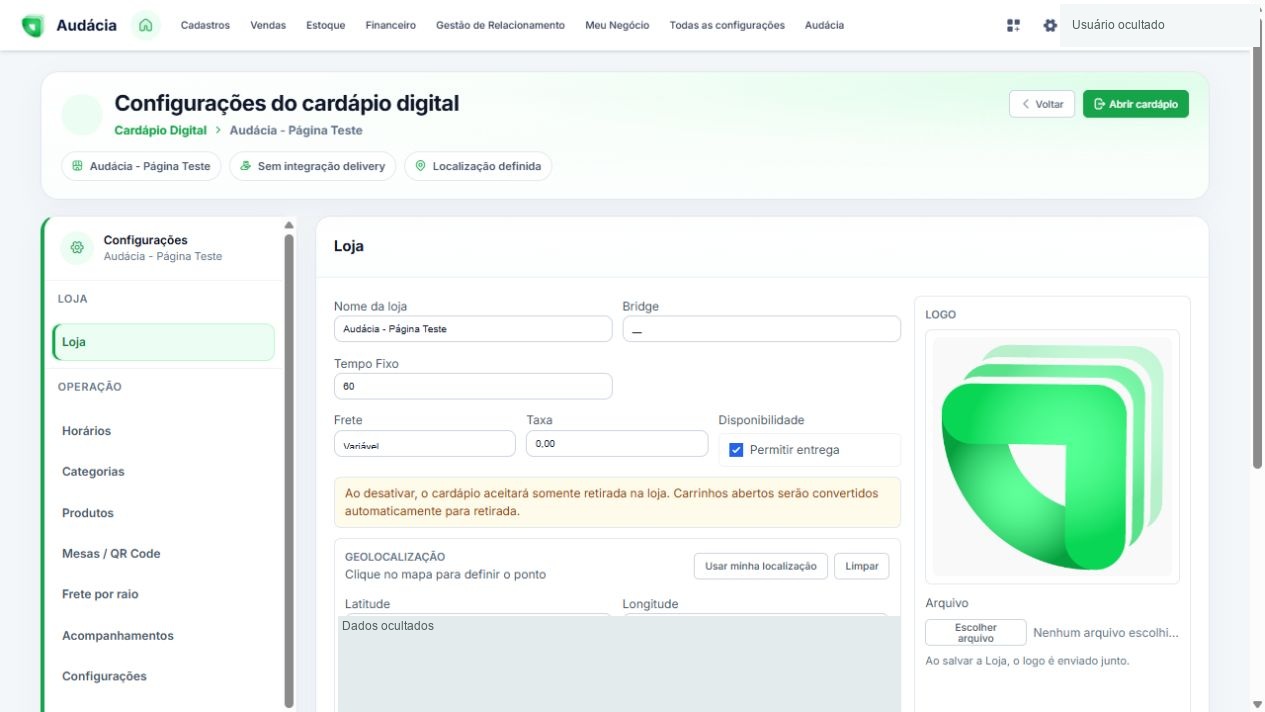
A própria tela informa que desativar Permitir entrega passa a aceitar somente retirada e converte carrinhos abertos para retirada. Avalie esse efeito antes de alterar a opção.
4. Horários e agendamento
Em Horários, use + Adicionar para preparar uma faixa. Defina Dia, Início, Fim e se Aceita agendamento. Revise as faixas de todos os dias e use Salvar. A linha também apresenta Remover.
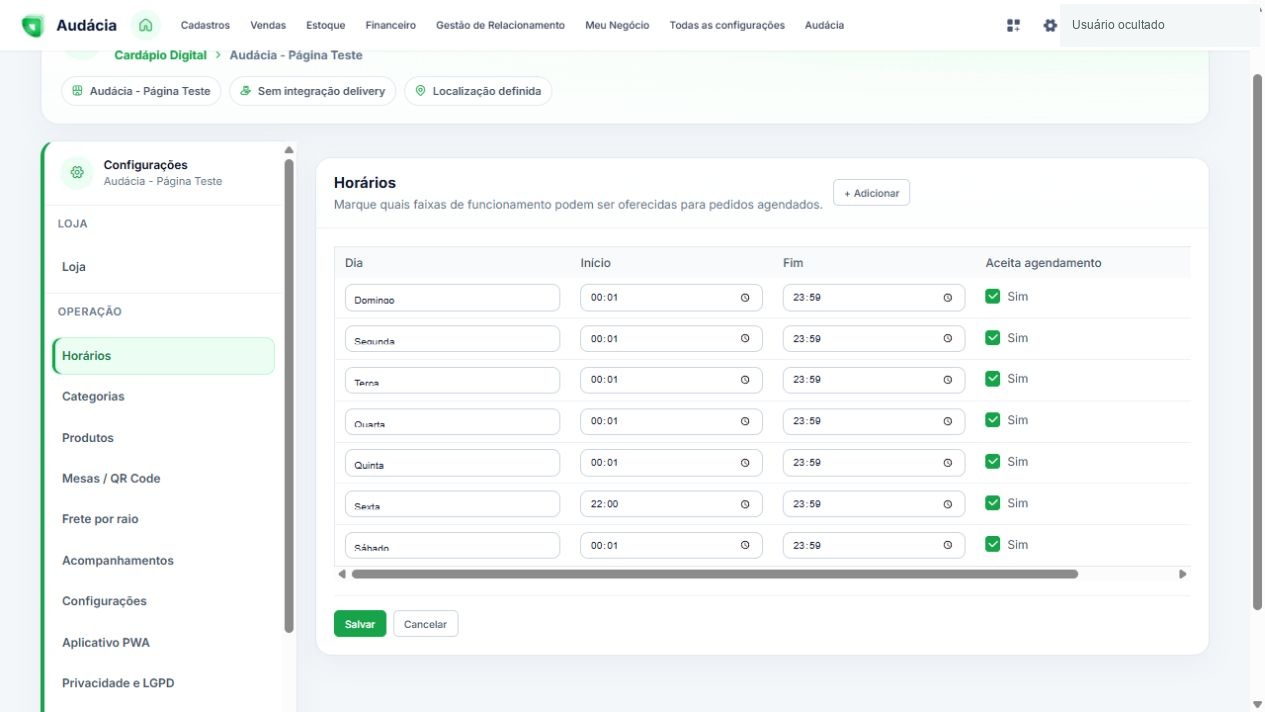
As faixas marcadas para agendamento se relacionam às regras de pedidos agendados da seção Configurações, descritas adiante.
5. Categorias do cardápio
- Abra Categorias e use + Adicionar quando precisar de uma nova linha.
- Informe o Nome.
- Confira se está Ativa e Disponível para agendamento.
- Se a oferta depender de horário, marque Mostrar apenas neste horário e informe início e fim.
- Defina a Posição para ordenar a apresentação.
- Revise e use Salvar.
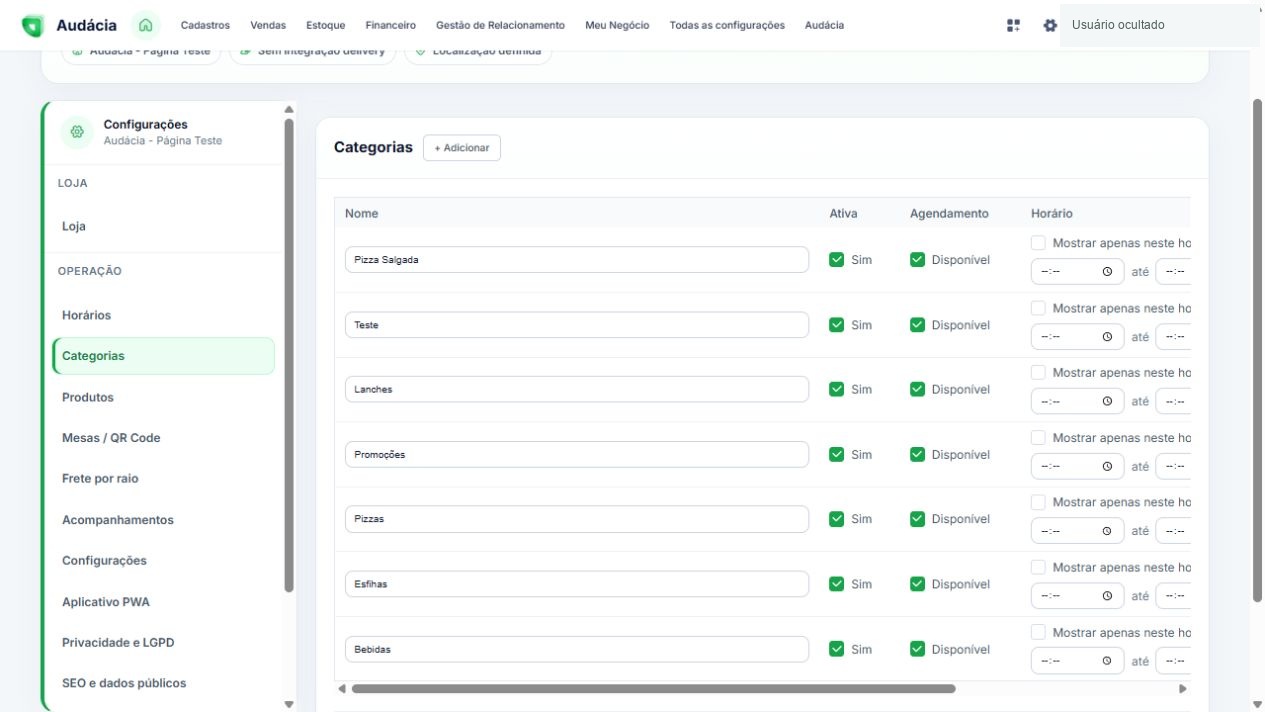
Esta seção organiza as categorias dentro do cardápio. Não presuma que uma mudança aqui tenha o mesmo alcance do cadastro geral de categorias de produtos.
6. Produtos e ofertas
- Abra Produtos.
- Selecione a categoria na coluna Categorias.
- Use Buscar produto para localizar o item a trabalhar nessa categoria.
- Confira as colunas de exibição Garçom, Cardápio e Mesa de cada produto vinculado.
- Defina Badge e Posição quando necessários.
- Confira os vínculos antes de usar Salvar. A tabela também oferece Remover por item.
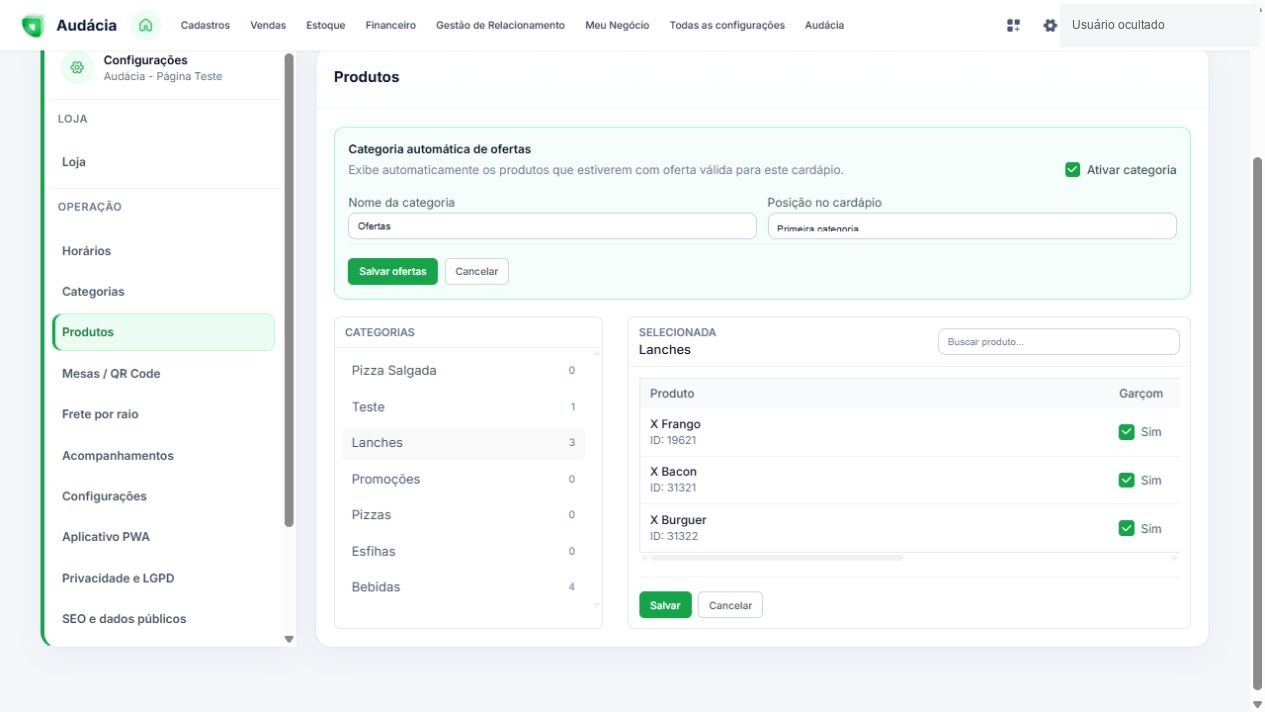
No bloco Categoria automática de ofertas, marque Ativar categoria, informe o nome e escolha Primeira categoria ou Última categoria. Salvar ofertas é separado do botão Salvar da lista de produtos. A tela informa que essa categoria exibe automaticamente produtos com oferta válida para o cardápio.
7. Mesas e QR Code
- Abra Mesas / QR Code.
- Preencha Número, Nome e o estado Ativa.
- Use Salvar mesa para registrar a mesa preparada.
- Em Mesas cadastradas, confira a mesa, o nome, link e status.
- Use Imprimir para a plaquinha e Copiar para obter o endereço da mesa.
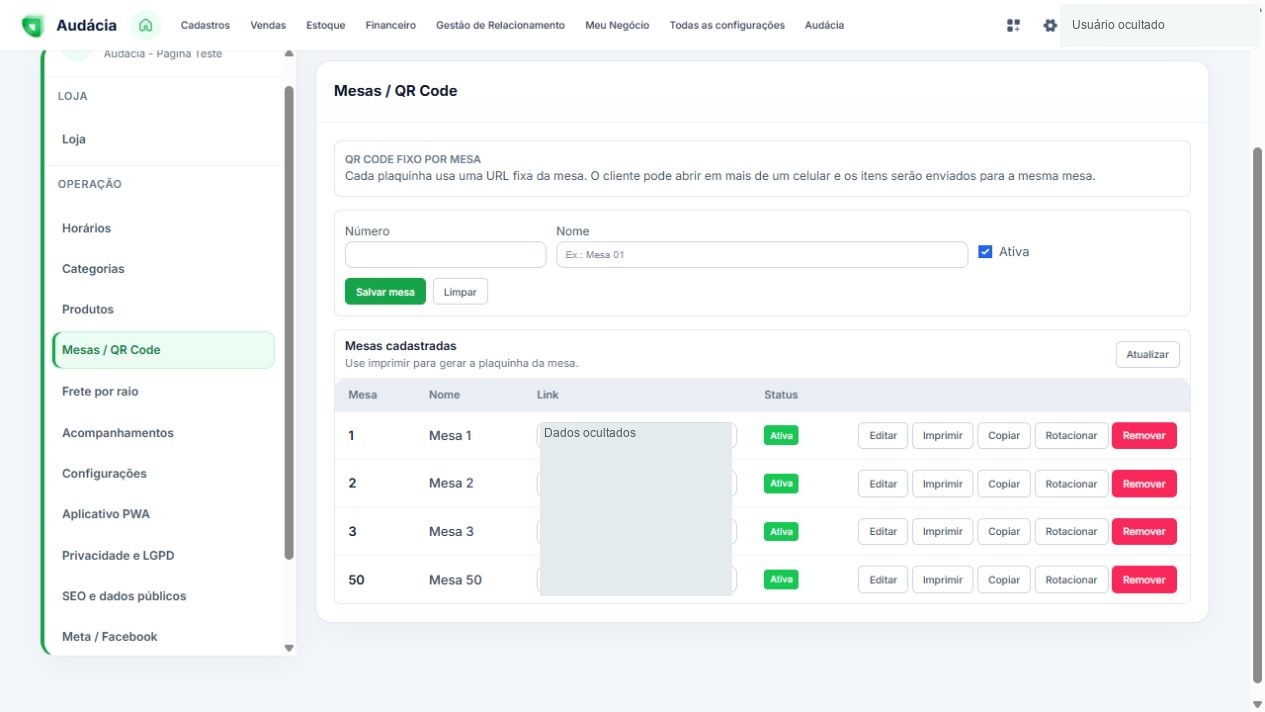
Cada plaquinha usa uma URL fixa. A tela informa que vários celulares podem enviar itens para a mesma mesa. As ações Editar, Rotacionar e Remover também aparecem na lista; rotacionar ou remover pode afetar links e plaquinhas já distribuídos. Atualizar recarrega a lista e Limpar reinicia o formulário.
8. Frete por raio
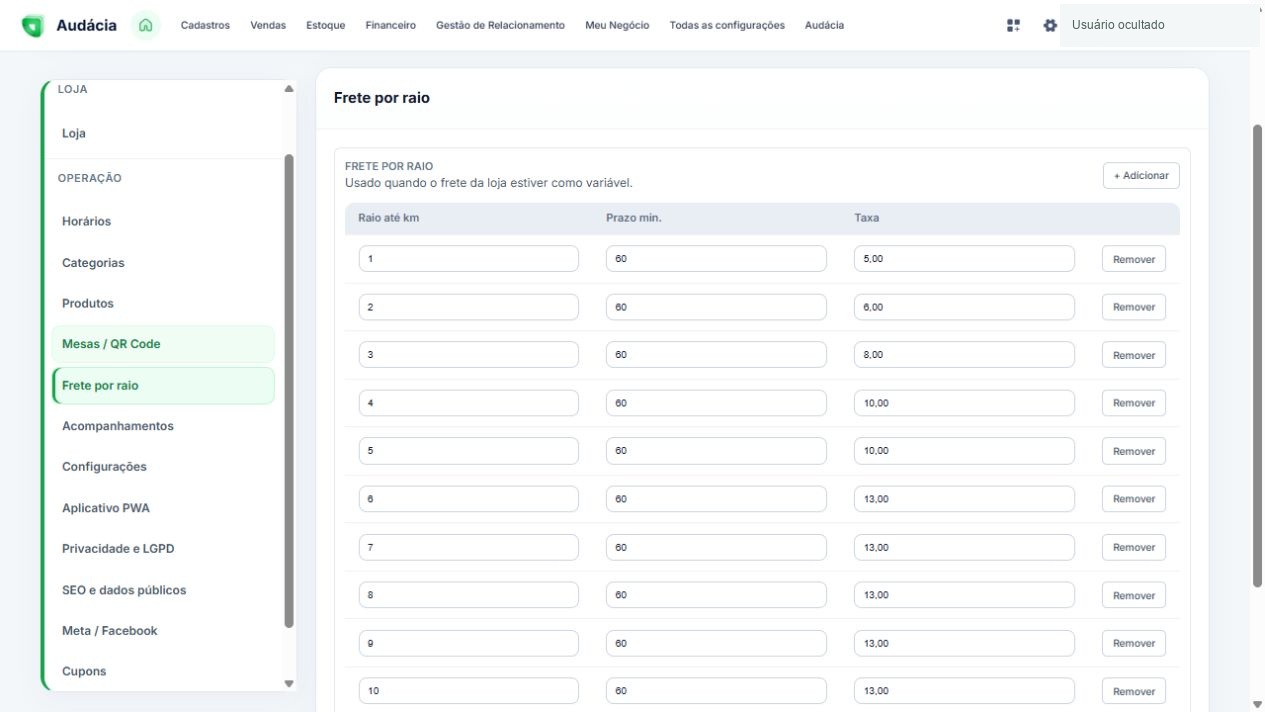
O Frete por raio é usado quando o frete da Loja está como Variável.
- Abra a seção e use + Adicionar para preparar uma faixa.
- Informe Raio até km, Prazo min. e Taxa.
- Revise as faixas existentes e use Salvar. Remover aparece em cada linha.
9. Acompanhamentos
Em Acompanhamentos, confira Habilitar acompanhamentos, Obrigatório e Limite de escolha. A tabela contém Nome e Preço adicional, e há + Adicionar, Salvar e Cancelar.
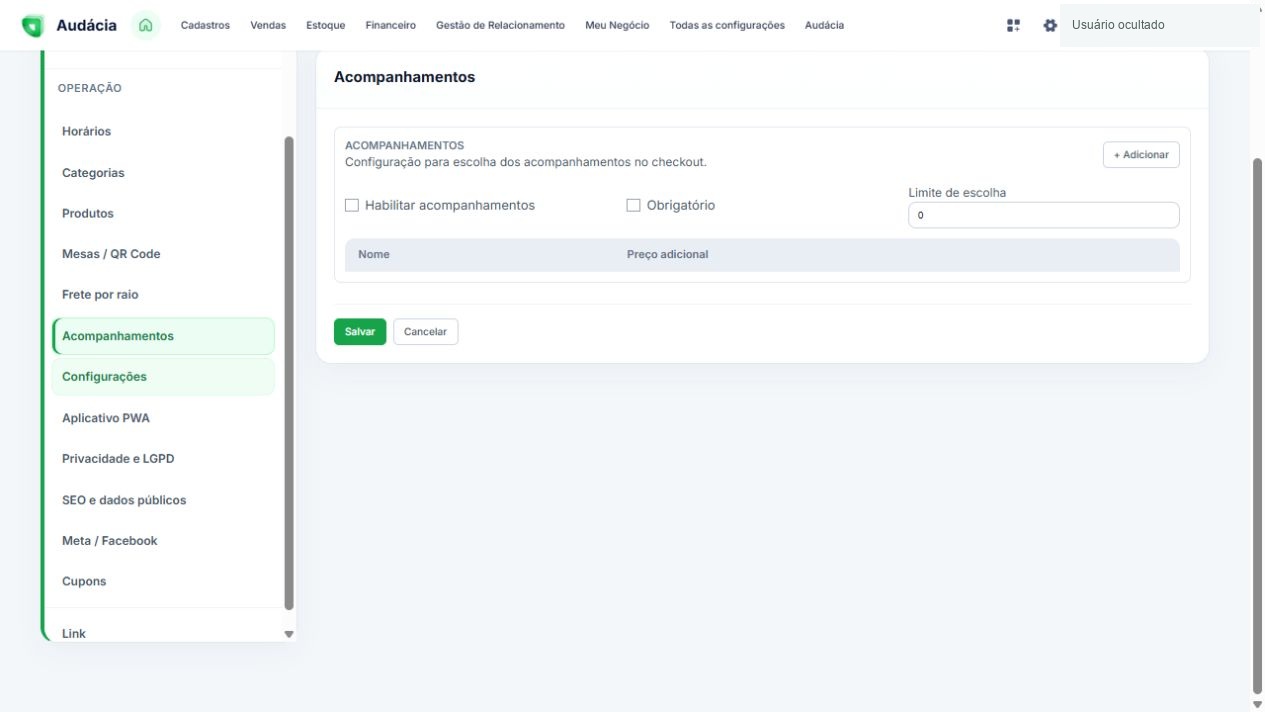
Essa seção controla a escolha de acompanhamentos no checkout, conforme a descrição da tela.
10. Configurações de funcionamento
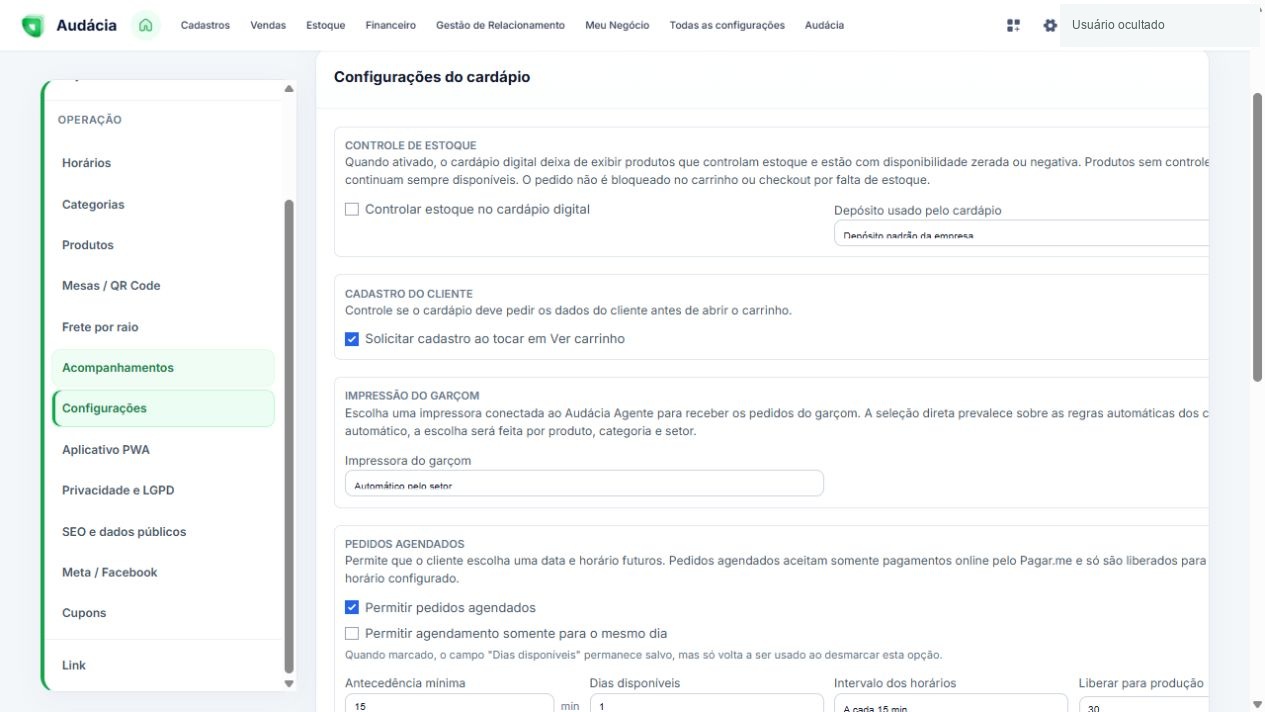
| Bloco | O que configurar e conferir |
|---|---|
| Controle de estoque | Ativação e depósito usado pelo cardápio. A tela informa que produtos com controle e disponibilidade zero ou negativa deixam de ser exibidos; produtos sem controle continuam disponíveis. O carrinho/checkout não é bloqueado por falta de estoque por esta opção. |
| Cadastro do cliente | Solicitar cadastro ao tocar em Ver carrinho. |
| Impressão do garçom | Impressora conectada ao Audácia Agente ou Automático pelo setor. A escolha direta prevalece sobre as regras automáticas de canal. |
| Pedidos agendados | Ativar agendamento, permitir apenas o mesmo dia, antecedência mínima, dias disponíveis, intervalo dos horários e antecedência de liberação para produção. |
Segundo a tela, pedidos agendados aceitam somente pagamentos online pelo Pagar.me. Os horários partem das faixas cadastradas na Loja. Ao restringir ao mesmo dia, o valor de Dias disponíveis permanece salvo para voltar a ser usado ao retirar a restrição.
Formas de pagamento e descontos
- Na mesma seção, localize a tabela Formas de pagamento e descontos.
- Marque Aceita nas formas que deseja disponibilizar.
- Escolha desconto Percentual ou Valor fixo.
- Informe Desconto, Pedido mínimo e Teto do desconto, quando aplicáveis.
- Confira as regras e use Salvar da seção.
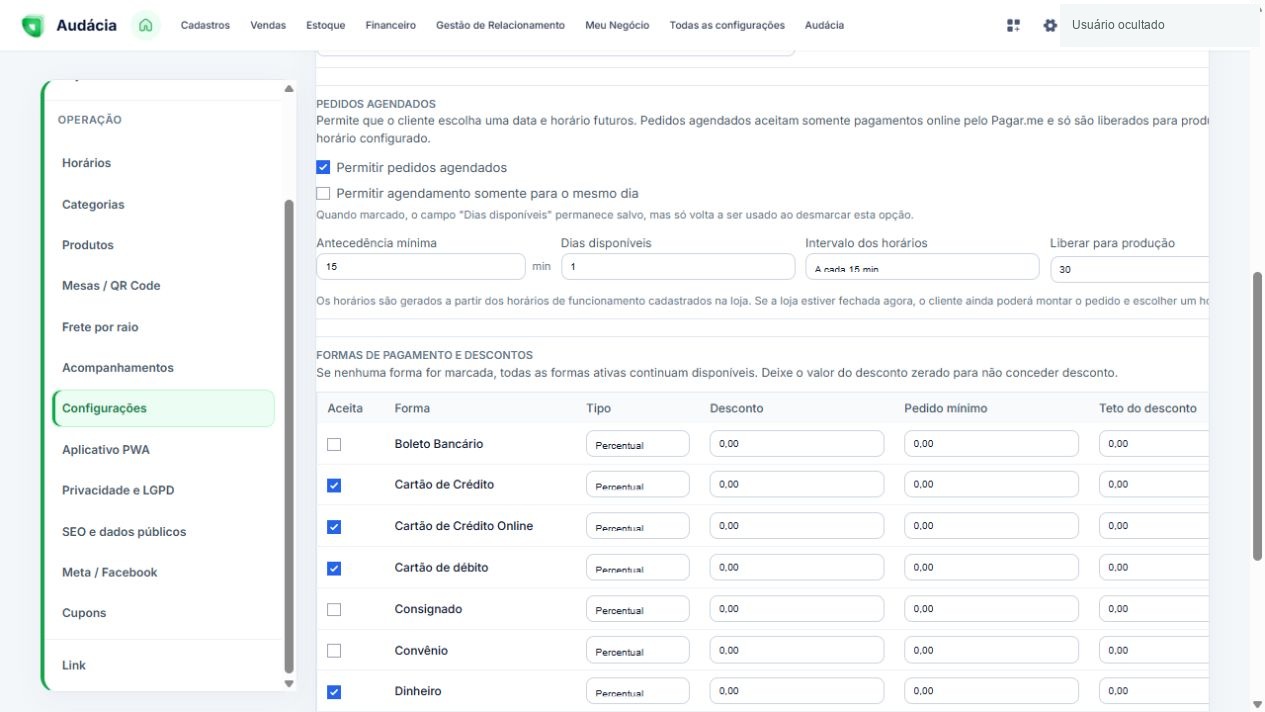
A tela informa que, se nenhuma forma for marcada, todas as formas ativas continuam disponíveis. Desconto zerado não concede desconto. As condições exibidas são configurações da conta, não sugestões de valores para sua loja.
11. Aplicativo PWA
- Abra Aplicativo PWA e confira a opção de ativação.
- Informe Nome do aplicativo, Nome curto e Descrição.
- Configure cor do tema, cor de abertura, modo de exibição e orientação.
- Envie os ícones adequados e use Salvar.
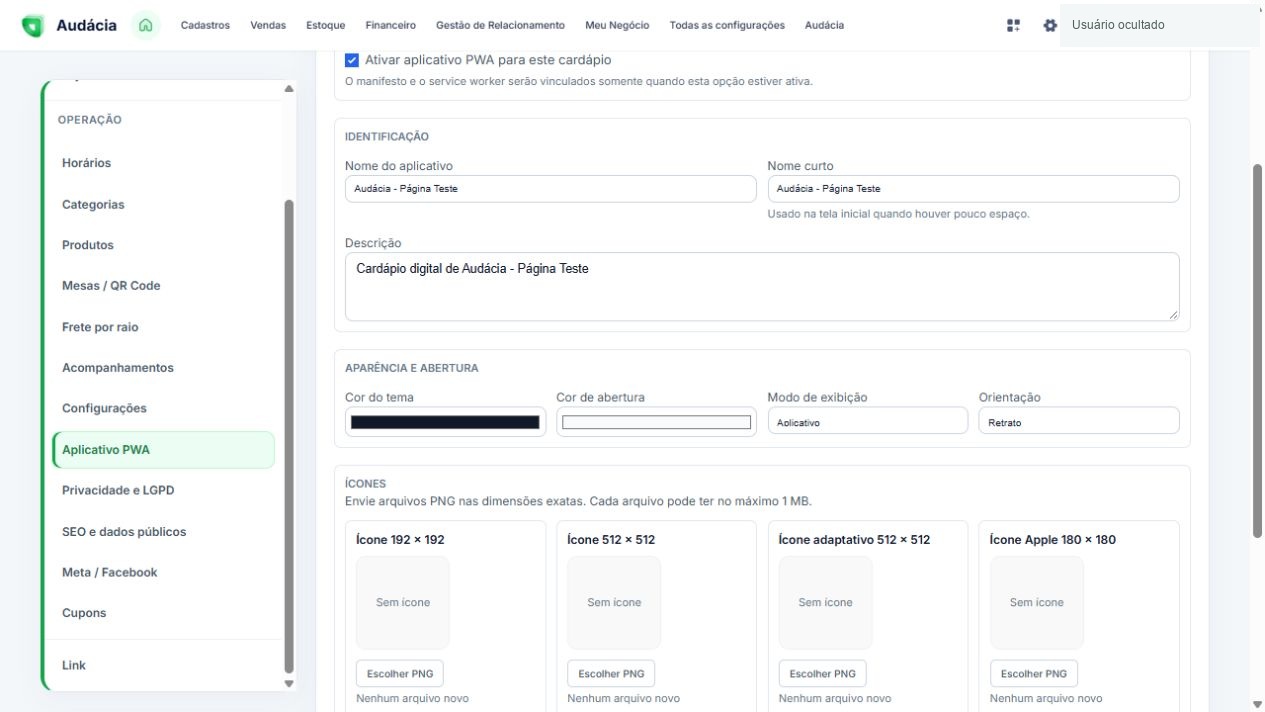
| Ícone | Exigência informada na tela |
|---|---|
| 192 × 192 | Obrigatório para instalação em navegadores Chromium. |
| 512 × 512 | Obrigatório para instalação e tela de abertura. |
| Adaptativo 512 × 512 | Recomendado para Android, com marca na área central segura. |
| Apple 180 × 180 | Recomendado para adicionar à tela inicial no iPhone/iPad. |
Os arquivos devem ser PNG nas dimensões exatas, com até 1 MB cada. Na conta consultada havia aviso de falta de ícones obrigatórios, apesar da ativação marcada. A tela informa que carrinho, checkout e pedidos permanecem online; o modo offline mostra uma mensagem informativa.
12. Privacidade e LGPD
Em Privacidade e LGPD, revise responsável pelos dados, CNPJ/CPF, e-mail de privacidade, telefone, endereço empresarial e encarregado opcional. Confira a opção de permitir solicitações pelo formulário público e as informações adicionais antes de salvar.
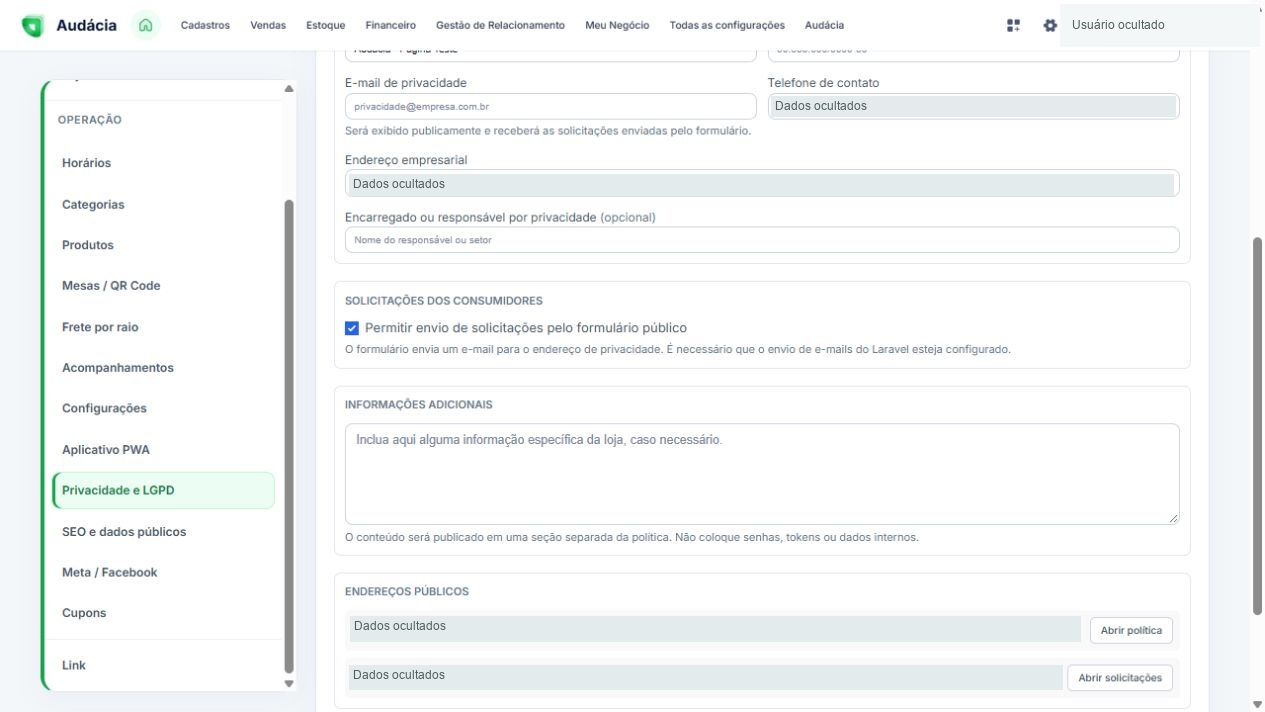
O e-mail de privacidade será público e receberá solicitações. Há acessos Abrir política e Abrir solicitações. A tela recomenda revisão jurídica da política antes da publicação e avisa que o formulário depende do envio de e-mails configurado. Não insira senhas, tokens ou dados internos no conteúdo público.
13. SEO e dados públicos
- Abra SEO e dados públicos.
- Confira a permissão de Indexação e o Tipo do estabelecimento.
- Preencha Título SEO (até 70 caracteres), Descrição para o Google (até 320), descrição estruturada e imagem para buscadores/compartilhamento.
- Revise telefone público, WhatsApp, faixa de preço, culinária/especialidade e endereço público.
- Confira os perfis de Instagram, Facebook, X e YouTube e use Salvar SEO.
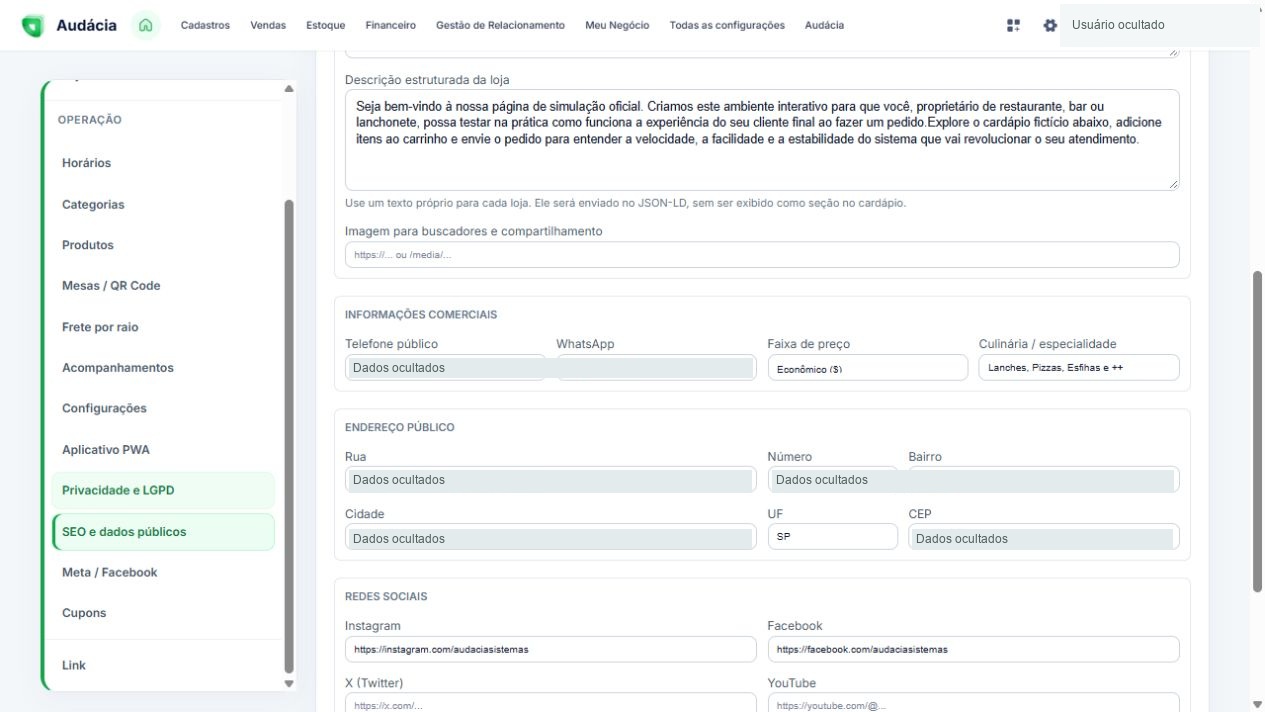
A tela informa que esses dados alimentam metadados e dados estruturados, sem criar blocos visuais no cardápio. Desativar indexação retira a loja dos sitemaps e aplica noindex. Há link para o sitemap da loja.
14. Meta / Facebook
Em Meta / Facebook, confira Ativar Meta Pixel nesta loja, o ID do Pixel / Dataset e a opção de enviar compras confirmadas pelo servidor. Quando aplicável, informe o Token de acesso da API e use Salvar integração.
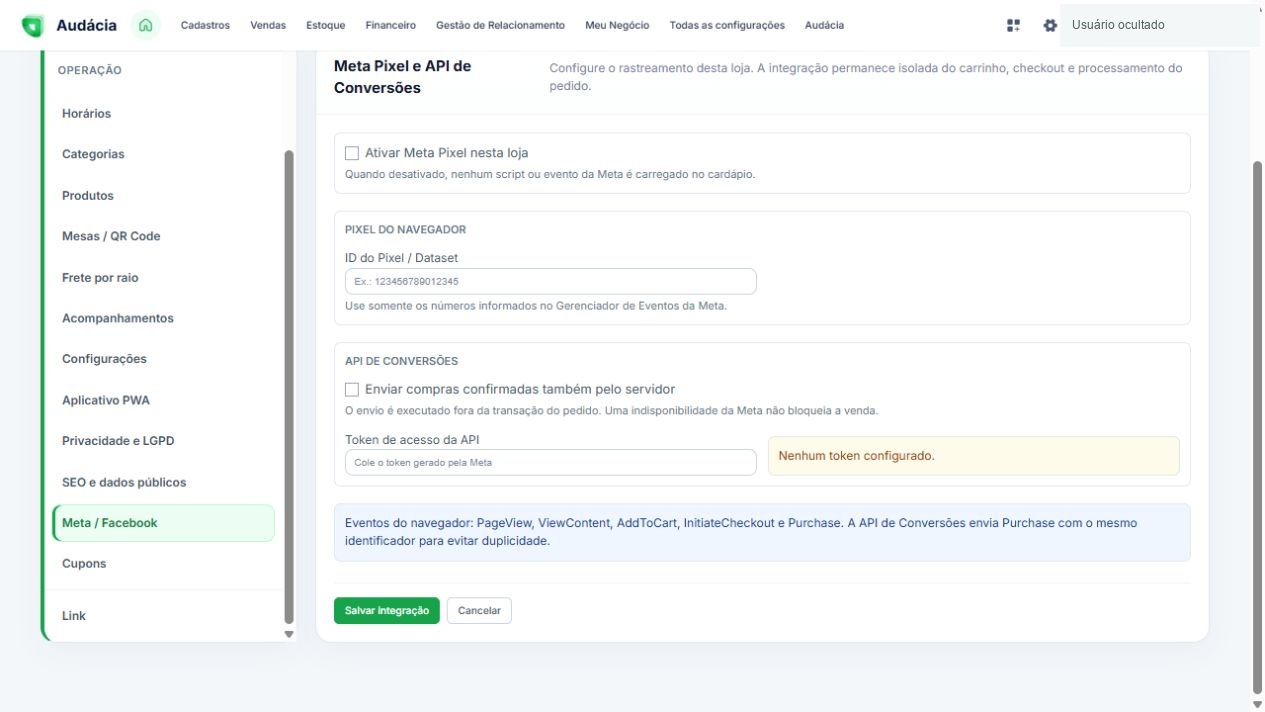
O formulário lista eventos de navegação e compra, informa que a integração desativada não carrega scripts/eventos e que uma indisponibilidade da Meta não bloqueia a venda. Trate o token como credencial de acesso; ele não deve aparecer na documentação publicada.
15. Cupons
- Abra Cupons e use Novo cupom para preparar um cadastro.
- Preencha os campos da tabela abaixo.
- Revise datas, limites e valor e use Salvar cupom.
- Confira a lista inferior com Código, Nome, Desconto, Validade, Usos e Status.
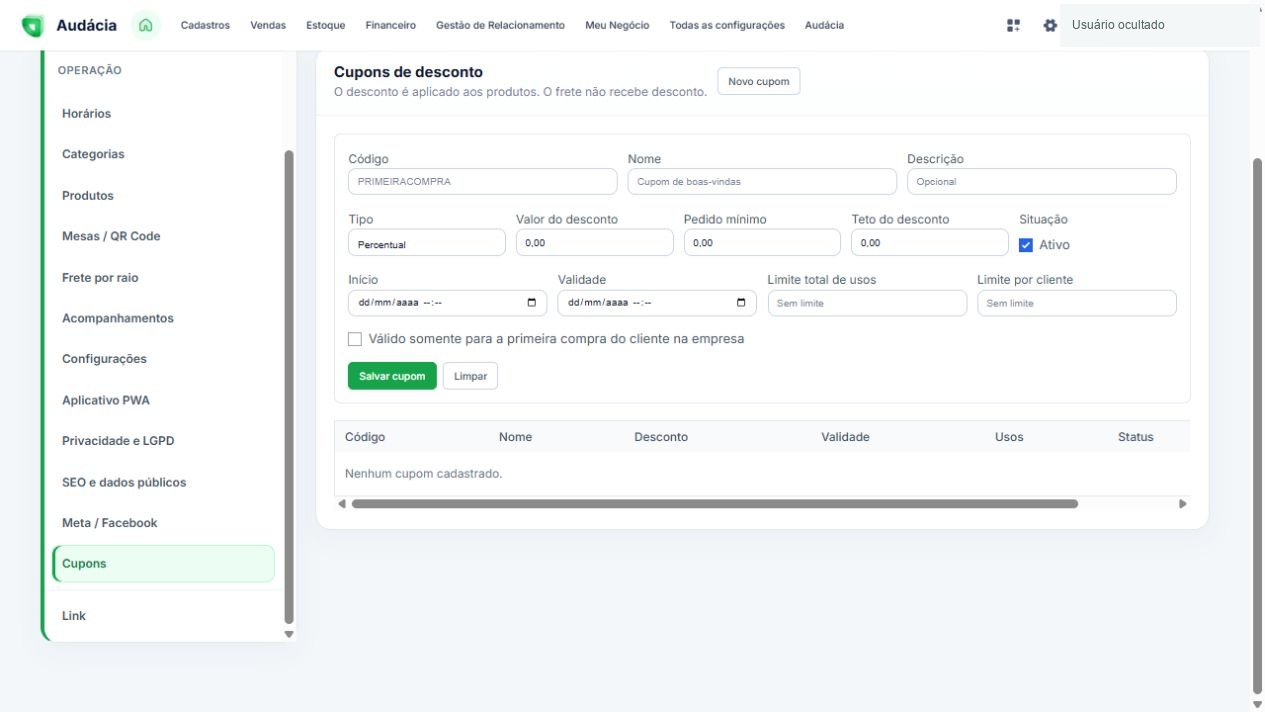
| Campo | Finalidade |
|---|---|
| Código / Nome / Descrição | Identificar e descrever o cupom. |
| Tipo | Percentual ou Valor fixo. |
| Valor do desconto | Valor da vantagem conforme o tipo escolhido. |
| Pedido mínimo / Teto do desconto | Definir os limites comerciais. |
| Situação — Ativo | Controlar a disponibilidade do cupom. |
| Início / Validade | Definir a janela de utilização. |
| Limite total de usos / Limite por cliente | Restringir o uso. |
| Primeira compra do cliente na empresa | Limitar a elegibilidade à primeira compra. |
A tela informa que o desconto se aplica aos produtos; o frete não recebe desconto. A validade efetiva de um cupom depende das regras configuradas e não foi testada com uma compra.
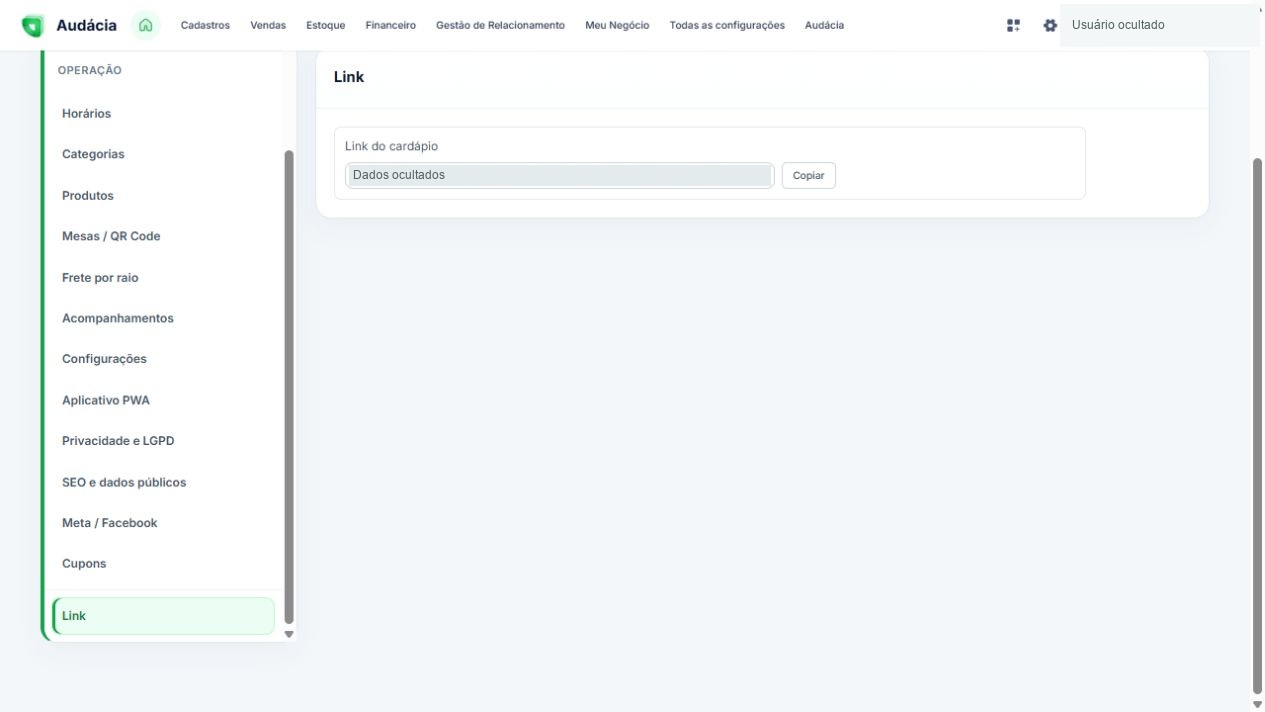
16. Copiar o link
Abra Link e use Copiar para obter o endereço do cardápio da loja. Confira o destino antes de divulgar. Os links da conta foram ocultados nas imagens desta documentação.
17. Conferência final
Revise cada seção antes de usar seu botão de salvamento. Existem salvamentos separados para Loja, Horários, Categorias, Produtos, Ofertas, Mesas, Frete, Acompanhamentos, Configurações, PWA, Privacidade, SEO, Meta e Cupons. Visitar outra seção não substitui a confirmação do formulário.
Verificação deste tutorial: todas as seções laterais foram abertas para consulta. Nenhuma configuração, mesa, categoria, produto, horário ou cupom foi alterado ou salvo.
Capturas reais da interface. Dados pessoais, links de acesso e valores sensíveis foram ocultados quando presentes. As instruções de salvamento descrevem o uso pelo operador; nenhuma confirmação de gravação ou operação foi executada para produzir este material. Recursos podem variar por empresa, configuração e permissão.