Microterminal
Passo a passo ilustrado de microterminal, com capturas reais e limites da verificação realizada pelo Work.
Microterminal — Audácia
Telas verificadas em: 12/10/2026. Acesso administrativo: Abrir no Audácia.
1. Para que serve
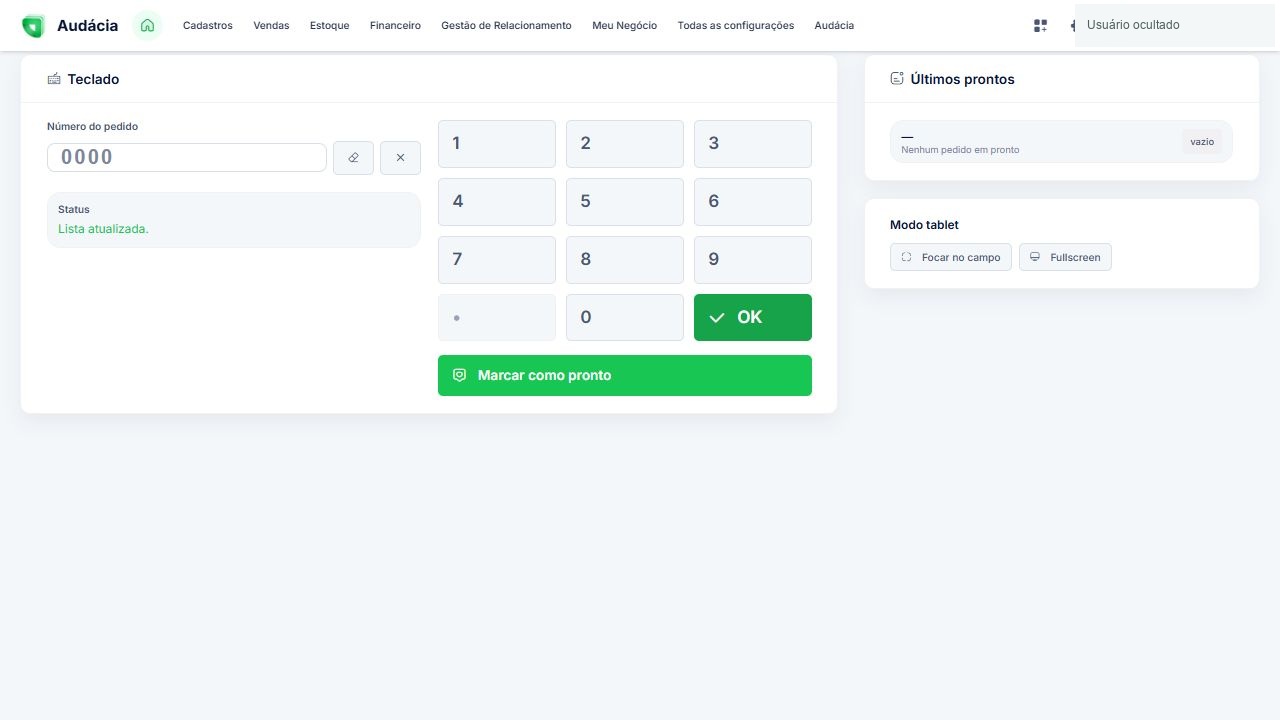
Apresenta um teclado numérico para trabalhar com o número de um pedido e a ação Marcar como pronto, além de uma lista dos últimos pedidos prontos.
Caminho: Vendas → Canais → Microterminal.
2. Utilizar na operação
- Digite o Número do pedido no campo ou no teclado da tela.
- Corrija um dígito com o botão de apagar ou use Limpar para reiniciar a digitação.
- Confira o número e a mensagem em Status.
- Quando o pedido correto estiver pronto, use a ação Marcar como pronto. O teclado também apresenta OK; siga a mensagem de confirmação exibida na operação.
- Confira a atualização em Últimos prontos e no Monitor de pedidos.
3. Recursos da tela
| Recurso | Finalidade |
|---|---|
| Número do pedido | Identificar a venda que será tratada. |
| Teclado 0 a 9 | Digitar em dispositivos de toque. |
| Apagar / Limpar | Corrigir ou limpar a entrada. |
| Status | Acompanhar orientações e atualização da lista. |
| Últimos prontos | Visualizar os pedidos na etapa pronto. |
| Focar no campo | Retornar a digitação ao campo do pedido. |
| Fullscreen | Usar o terminal em tela cheia. |
Verificação deste tutorial: a lista carregada apresentou Nenhum pedido em pronto. Nenhum número foi confirmado e nenhum pedido foi marcado como pronto. O efeito do botão OK não foi testado com um pedido real.
Capturas reais da interface. Dados pessoais, links de acesso e valores sensíveis foram ocultados quando presentes. As instruções de salvamento descrevem o uso pelo operador; nenhuma confirmação de gravação ou operação foi executada para produzir este material. Recursos podem variar por empresa, configuração e permissão.