Atendimento do Garçom
Passo a passo ilustrado de atendimento do garçom, com capturas reais e limites da verificação realizada pelo Work.
Garçom — Audácia
Telas verificadas em: 12/10/2026. Acesso administrativo: Abrir no Audácia.
1. Para que serve
Oferece um catálogo para atendimento por mesa, com pesquisa, detalhes do produto e carrinho da mesa. O acesso do menu pode encaminhar ao cardápio disponível na conta.
Caminho: Vendas → Food → Garçom. Também há acesso pela lista de Cardápios.
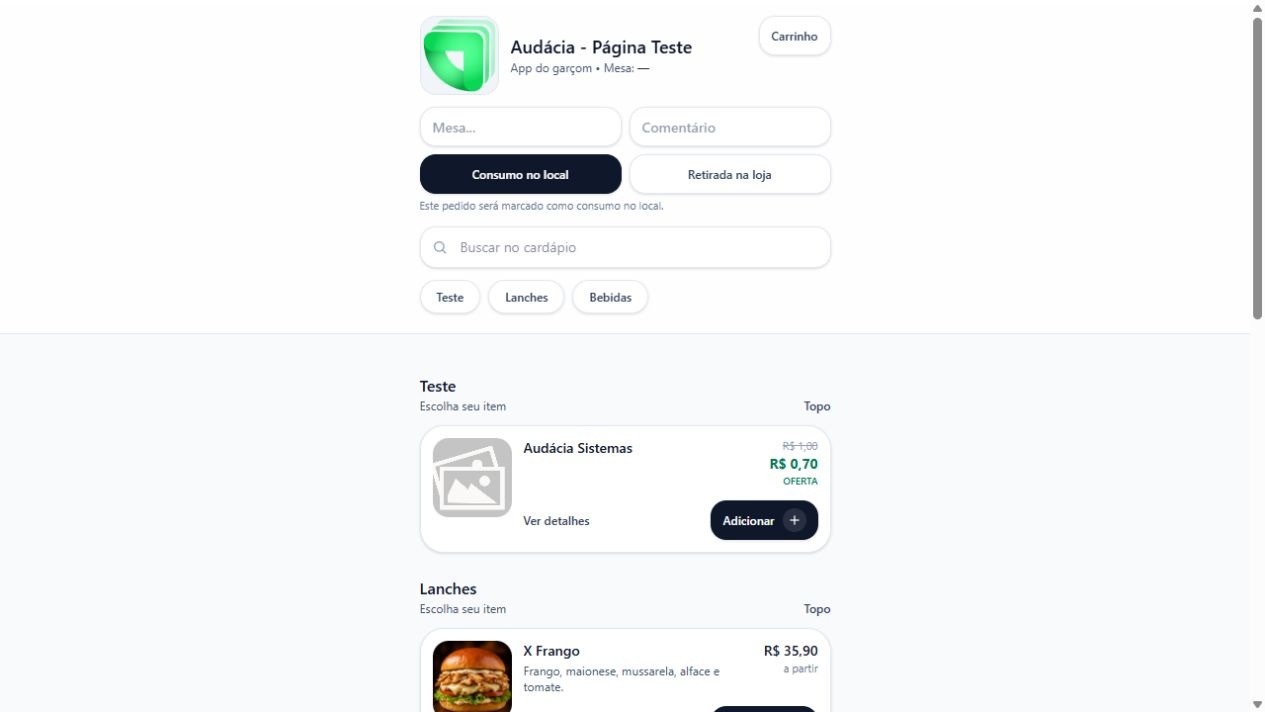
2. Selecionar a mesa e o tipo de atendimento
- Abra o campo Mesa.
- Pesquise e selecione a mesa correta na lista.
- Confira a mesa exibida no cabeçalho.
- Preencha Comentário, se necessário.
- Confira Consumo no local ou Retirada na loja, conforme o atendimento.
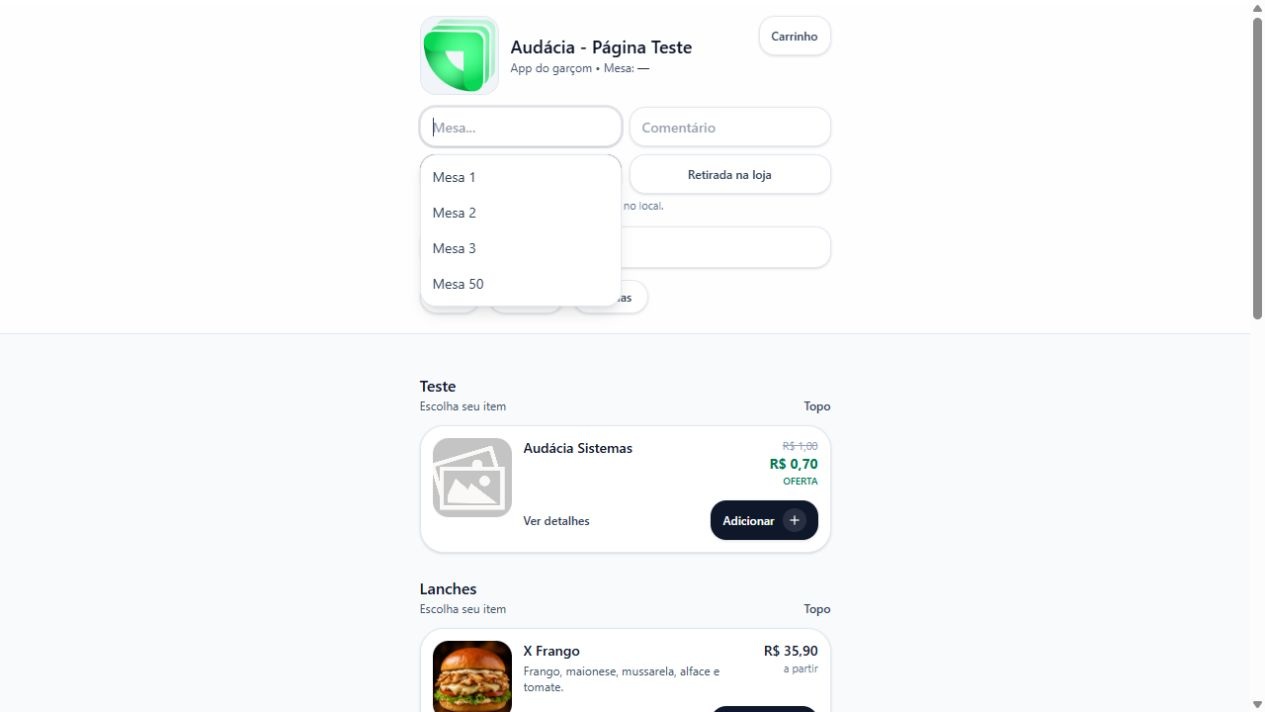
Sem uma mesa selecionada, a tela exibiu orientações para selecionar uma mesa antes de abrir o carrinho ou adicionar itens.
3. Localizar e preparar o item
- Use Buscar no cardápio ou os atalhos de categoria.
- Clique em Ver detalhes no item desejado.
- Confira produto, descrição e preço, incluindo ofertas exibidas.
- Preencha Observação e ajuste Quantidade com os botões −/+ ou o campo.
- Confira o Total e use Adicionar quando quiser incluir o item preparado.
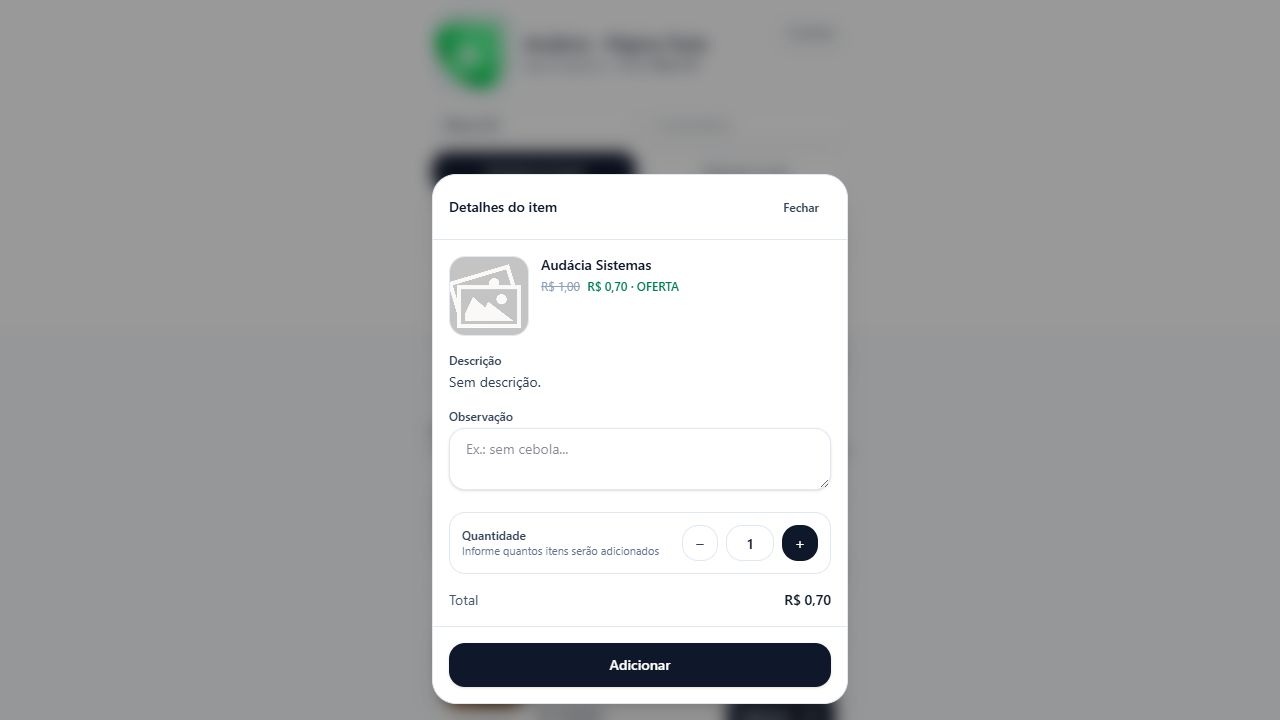
As opções de cada item dependem dos produtos e complementos cadastrados no cardápio. Os preços da imagem refletem a conta consultada na data da captura.
4. Conferir e enviar o carrinho
- Clique em Carrinho.
- Confirme a mesa indicada.
- Confira Pedido atual (SalesFlow) e os Itens novos (para adicionar).
- Revise o subtotal dos itens novos.
- Use Finalizar / Enviar somente após a conferência. A tela descreve que a ação envia os itens novos para adicionar na mesa.
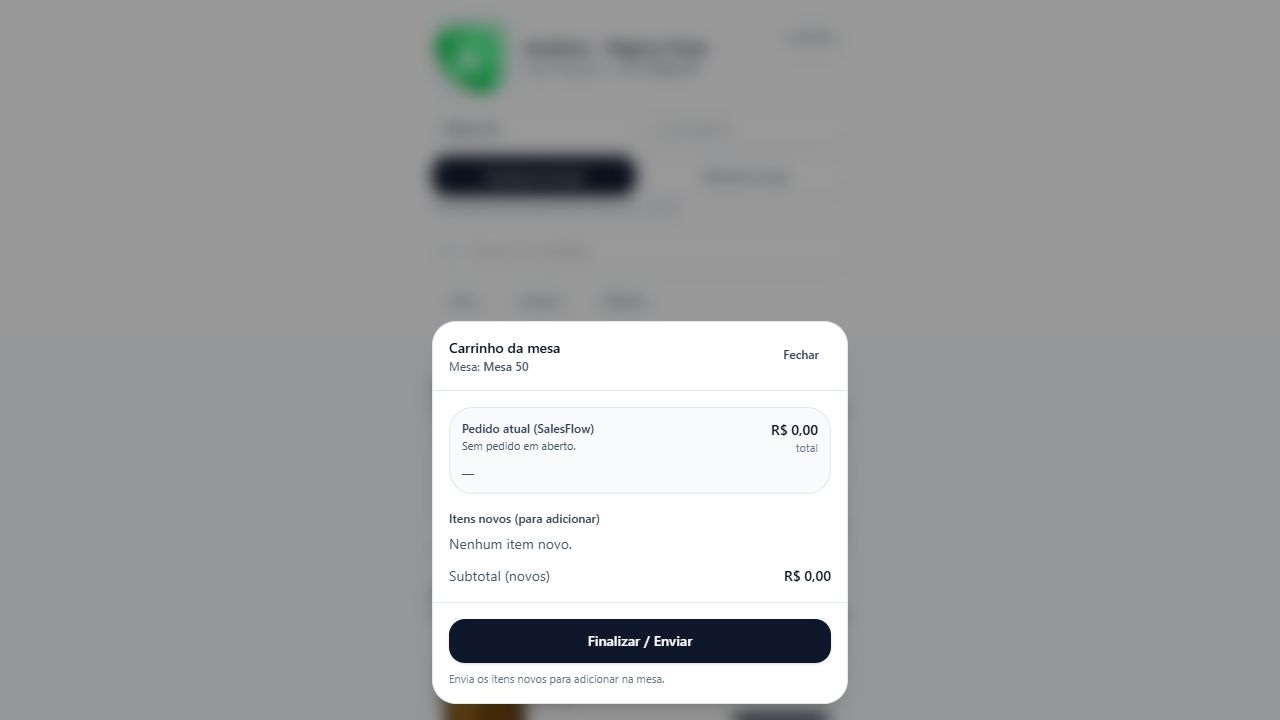
Fechar retorna ao catálogo. O cadastro de mesas e QR Codes fica nas configurações do Cardápio Digital.
Verificação deste tutorial: uma mesa foi selecionada apenas para consulta; ela estava sem pedido em aberto. Nenhum item foi adicionado ou enviado, e nenhum pedido foi criado ou alterado.
Capturas reais da interface. Dados pessoais, links de acesso e valores sensíveis foram ocultados quando presentes. As instruções de salvamento descrevem o uso pelo operador; nenhuma confirmação de gravação ou operação foi executada para produzir este material. Recursos podem variar por empresa, configuração e permissão.