Propostas comerciais
Passo a passo ilustrado de propostas comerciais, com capturas reais e limites da verificação realizada pelo Work.
Propostas comerciais — Audácia
Telas verificadas em: 12/10/2026. Acesso administrativo: Abrir no Audácia.
1. Para que serve
Permite preparar propostas, acompanhar negociações e acessar ações de envio, impressão e conversão em venda.
Caminho: Vendas → Comercial → Propostas Comerciais.
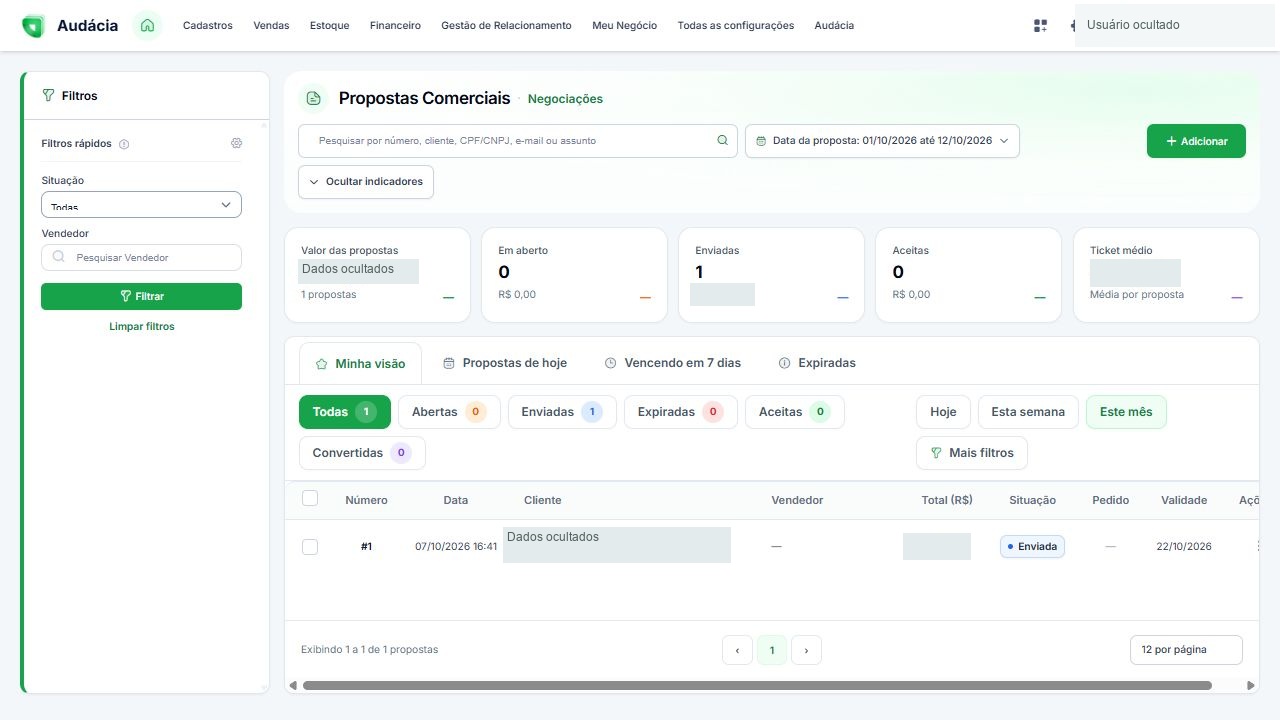
2. Localizar propostas
- Pesquise por número, cliente, CPF/CNPJ, e-mail ou assunto.
- Ajuste Data da proposta ou use Hoje, Esta semana e Este mês.
- Refine por Situação e Vendedor, depois clique em Filtrar.
- Use os atalhos Propostas de hoje, Vencendo em 7 dias e Expiradas quando necessários.
- Confira número, data, cliente, vendedor, total, situação, pedido e validade na tabela.
O filtro de situação inclui Rascunho, Aberta, Enviada, Aceita, Recusada, Convertida, Cancelada e Expirada. Os indicadores mostram valor das propostas, em aberto, enviadas, aceitas e ticket médio.
3. Criar uma proposta
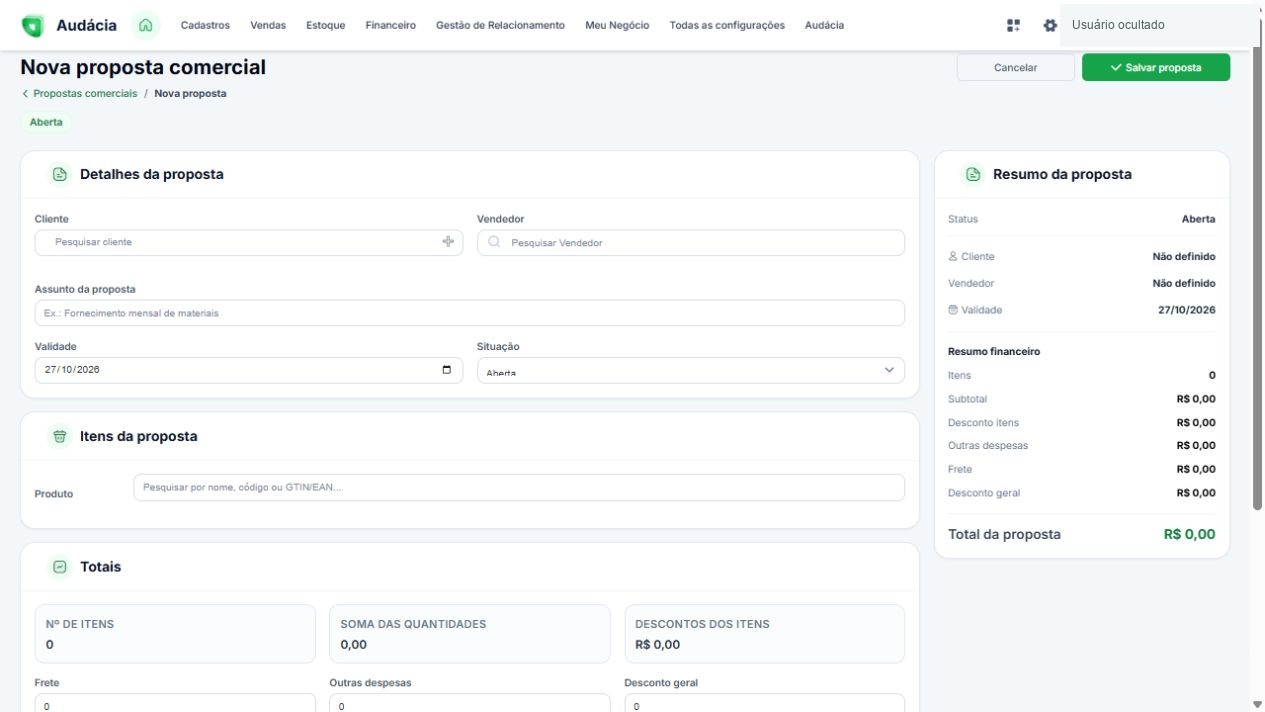
- Clique em Adicionar.
- Pesquise Cliente e Vendedor. O botão junto do cliente permite acessar seu cadastro.
- Informe o Assunto da proposta e confira a Validade.
- Escolha a situação inicial oferecida pelo formulário: Rascunho ou Aberta.
- Pesquise os produtos em Itens da proposta e confira os itens que comporão a negociação.
- Revise os totais e as condições comerciais.
- Confira o resumo à direita e use Salvar proposta quando estiver pronta. Para sair sem salvar, use Cancelar.
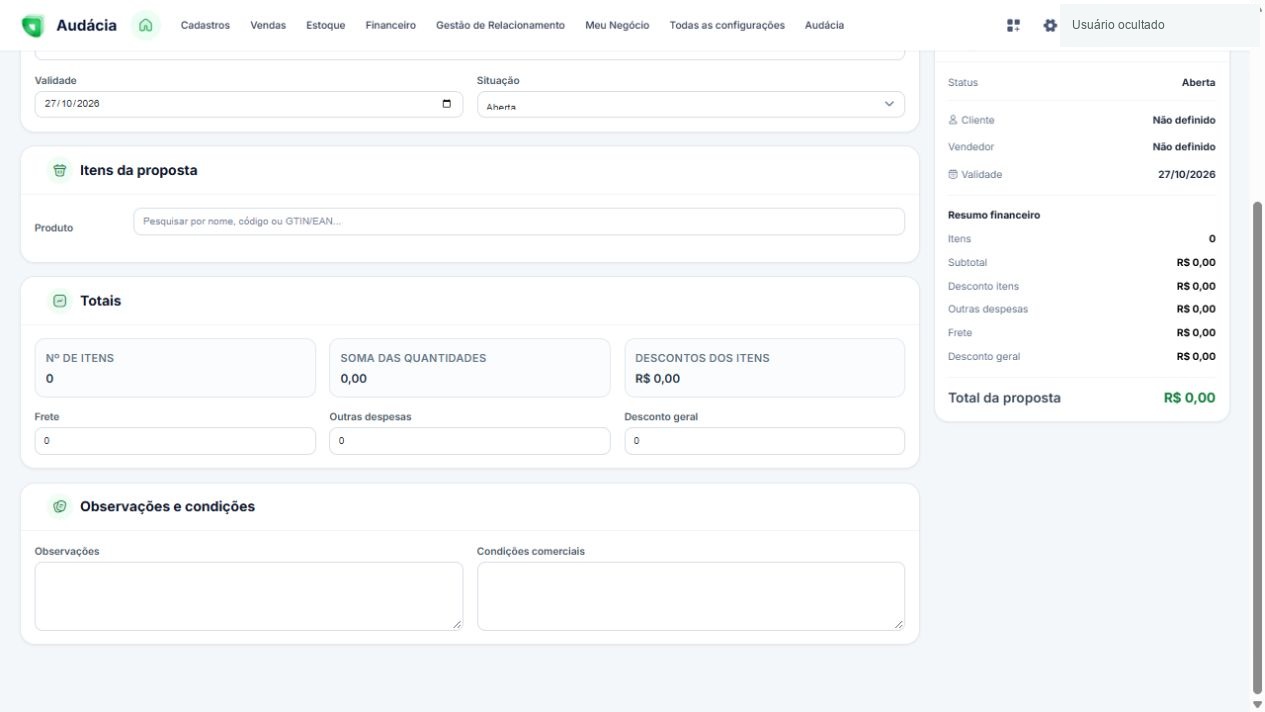
4. Totais e condições
| Campo ou bloco | Como usar |
|---|---|
| Nº de itens / Soma das quantidades / Descontos dos itens | Conferir os acumulados da proposta. |
| Frete e Outras despesas | Informar valores adicionais negociados. |
| Desconto geral | Informar o desconto aplicado à proposta como um todo. |
| Observações | Registrar informações complementares. |
| Condições comerciais | Descrever as condições acordadas para a negociação. |
| Resumo da proposta | Conferir status, cliente, vendedor, validade e resumo financeiro. |
5. Ações de uma proposta existente
Abra Mais ações da proposta na linha desejada.
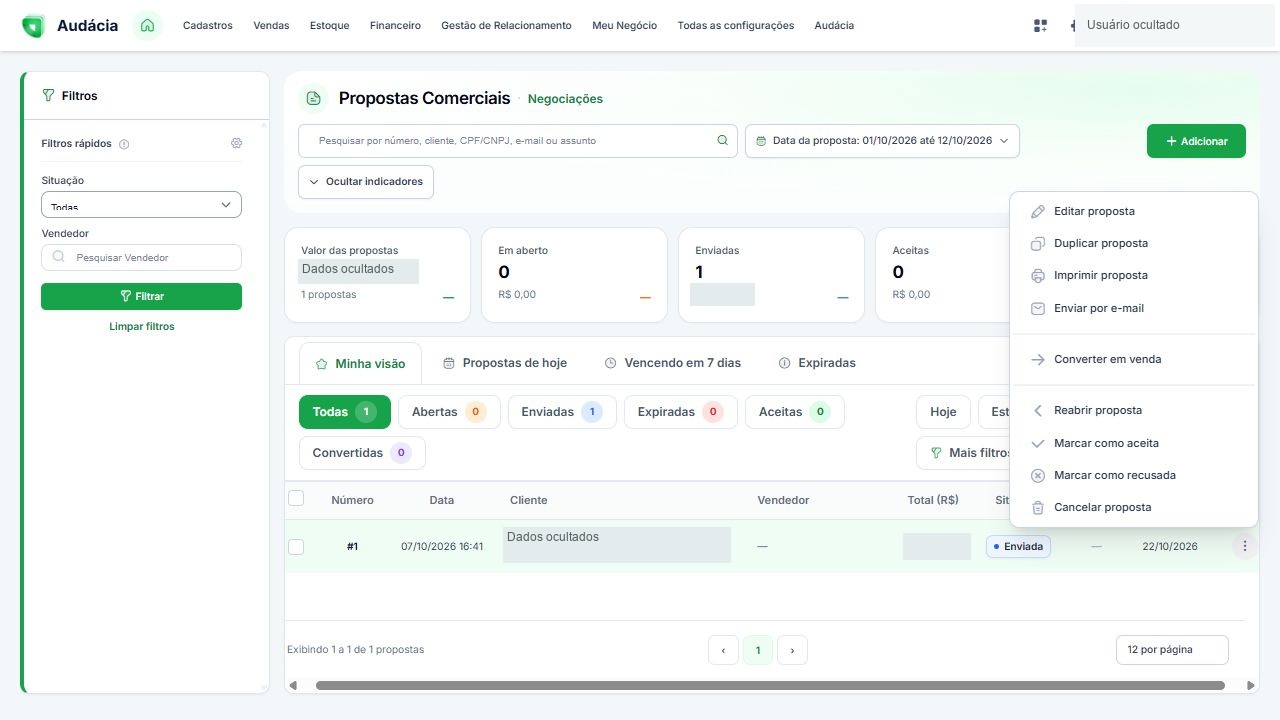
| Ação exibida | Finalidade |
|---|---|
| Editar proposta | Acessar os dados da proposta existente. |
| Duplicar proposta | Criar outra proposta a partir da selecionada. |
| Imprimir proposta | Acessar a apresentação para impressão. |
| Enviar por e-mail | Enviar a proposta ao destinatário definido no fluxo. |
| Converter em venda | Iniciar a conversão em pedido de venda. |
| Reabrir proposta | Reabrir a negociação. |
| Marcar como aceita / recusada | Registrar a resposta comercial. |
| Cancelar proposta | Cancelar a proposta selecionada. |
Confirme a proposta e o destinatário antes de enviar. Confira se já existe pedido associado antes de converter. A disponibilidade das ações depende da situação do registro.
Verificação deste tutorial: formulário vazio e menu de ações inspecionados. Nenhuma proposta foi salva, duplicada, enviada, convertida ou teve sua situação alterada.
Capturas reais da interface. Dados pessoais, links de acesso e valores sensíveis foram ocultados quando presentes. As instruções de salvamento descrevem o uso pelo operador; nenhuma confirmação de gravação ou operação foi executada para produzir este material. Recursos podem variar por empresa, configuração e permissão.