Devoluções
Passo a passo ilustrado de devoluções, com capturas reais e limites da verificação realizada pelo Work.
Devoluções — Audácia
Telas verificadas em: 12/10/2026. Acesso administrativo: Abrir no Audácia.
1. Para que serve
Registra o retorno de mercadorias, seu destino físico e a resolução comercial, incluindo vale vinculado ao cliente.
Caminho: Vendas → Operação → Devoluções.
2. Consultar uma devolução
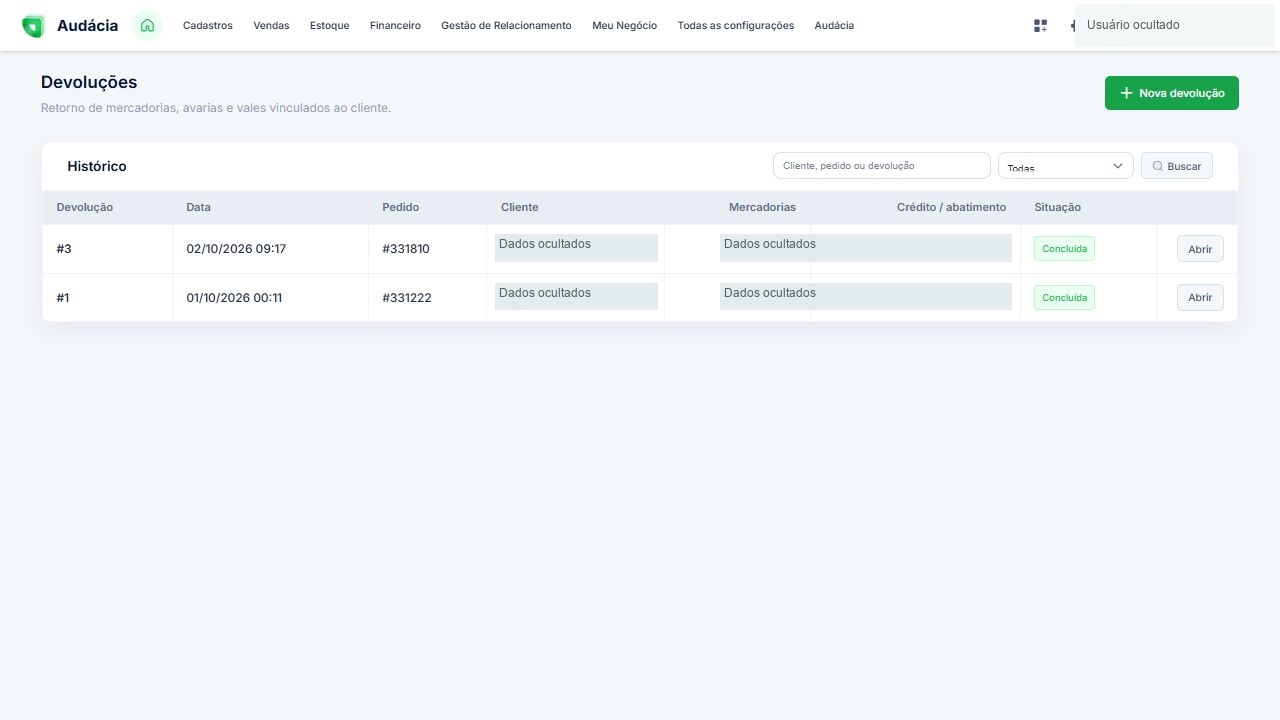
- Pesquise no campo do histórico.
- Escolha Todas, Concluídas ou Canceladas.
- Clique em Buscar.
- Confira Devolução, Data, Pedido, Cliente, Mercadorias, Crédito/abatimento e Situação.
- Use Abrir na linha desejada para acessar o registro.
3. Localizar a venda original
- Clique em Nova devolução.
- Informe o Número ou ID do pedido.
- Clique em Localizar.
- Confirme cliente, data e total da venda apresentada. Se necessário, use Trocar pedido.
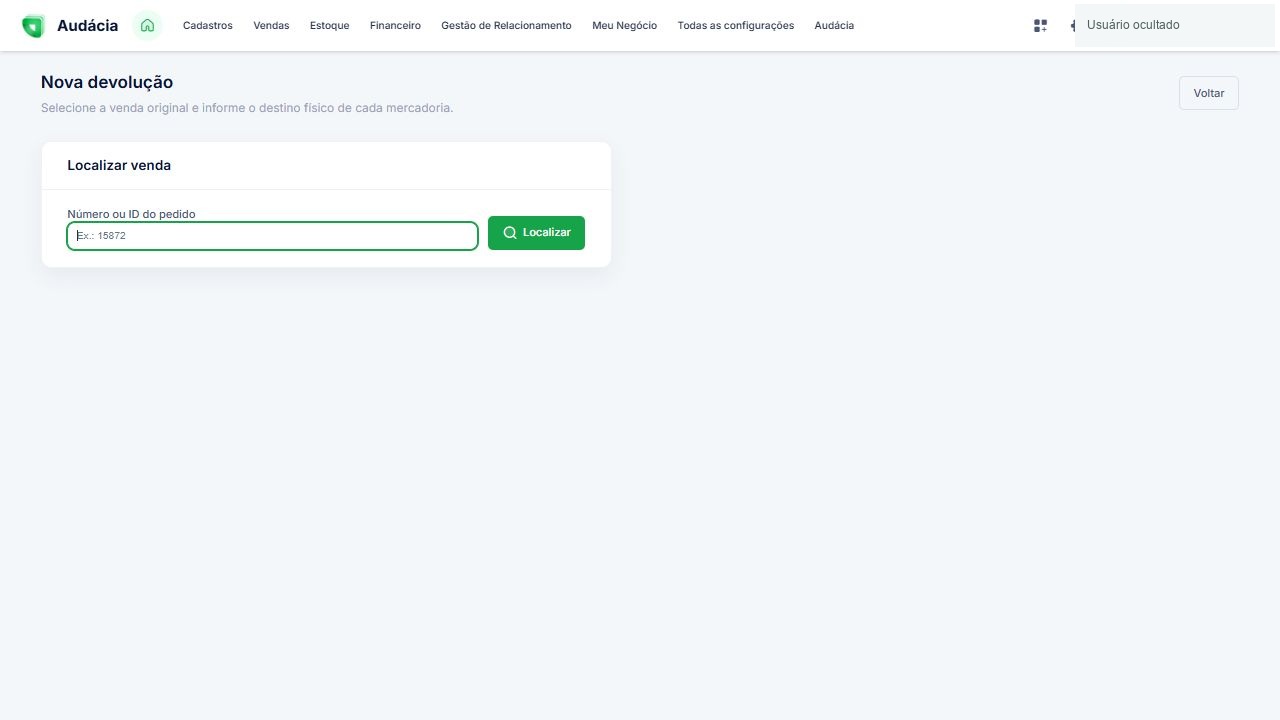
Se aparecer Pedido não encontrado, confira o identificador utilizado e a empresa em que a consulta está sendo feita antes de prosseguir.
4. Definir os itens e o destino
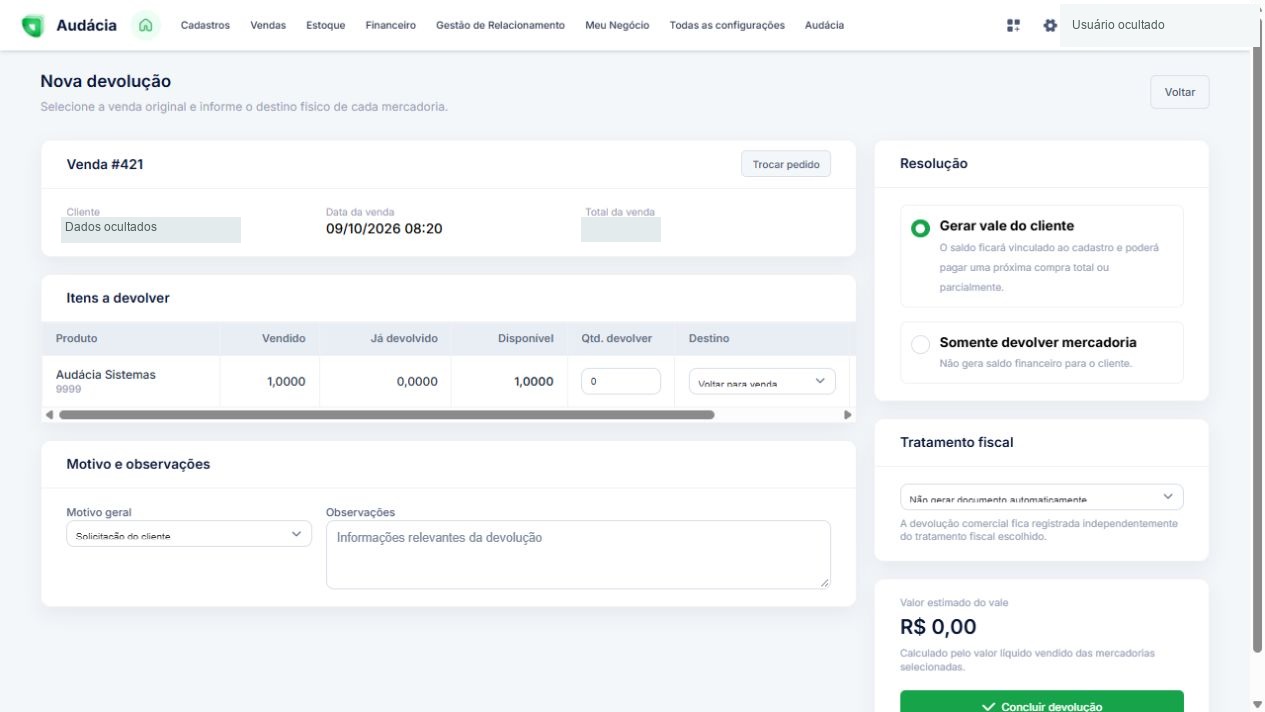
| Campo ou coluna | Como usar |
|---|---|
| Vendido | Conferir a quantidade originalmente vendida. |
| Já devolvido | Conferir a quantidade já devolvida. |
| Disponível | Conferir o saldo mostrado para devolução. |
| Qtd. devolver | Informar a quantidade que está retornando. |
| Destino | Escolher Voltar para venda, Em análise/quarentena, Defeito/avaria, Área de devoluções ou Descarte/perda. |
| Valor líquido/un. | Conferir o valor líquido vendido apresentado por item. |
| Motivo geral | Solicitação do cliente, Defeito, Produto incorreto, Tamanho/modelo, Acordo comercial ou Outros. |
| Observações | Descrever as informações relevantes do retorno. |
5. Escolher a resolução e concluir
- Escolha Gerar vale do cliente para vincular saldo ao cadastro, utilizável em uma próxima compra total ou parcialmente, conforme informado na tela.
- Ou escolha Somente devolver mercadoria, opção que não gera saldo financeiro ao cliente.
- Em Tratamento fiscal, escolha Não gerar documento automaticamente ou Marcar para revisão fiscal, de acordo com o procedimento da empresa.
- Confira o Valor estimado do vale, calculado pelo valor líquido vendido das mercadorias selecionadas.
- Revise pedido, quantidade, destino, motivo e resolução. Somente então use Concluir devolução.
A tela informa que a devolução comercial fica registrada independentemente do tratamento fiscal escolhido. Marcar para revisão fiscal não equivale à autorização de uma nota.
Verificação deste tutorial: a venda foi apenas localizada para inspecionar o formulário. Quantidades permaneceram em zero e nenhuma devolução, vale ou documento fiscal foi gerado.
Capturas reais da interface. Dados pessoais, links de acesso e valores sensíveis foram ocultados quando presentes. As instruções de salvamento descrevem o uso pelo operador; nenhuma confirmação de gravação ou operação foi executada para produzir este material. Recursos podem variar por empresa, configuração e permissão.