Pedidos de venda
Passo a passo ilustrado de pedidos de venda, com capturas reais e limites da verificação realizada pelo Work.
Pedidos de venda — Audácia
Telas verificadas em: 12/10/2026. Acesso administrativo: Abrir no Audácia.
1. Para que serve
Centraliza os pedidos, seus valores, situações, canais e origem. Use esta área para localizar uma venda, iniciar um pedido e acessar suas operações.
Caminho: Vendas → Operação → Pedidos de venda.
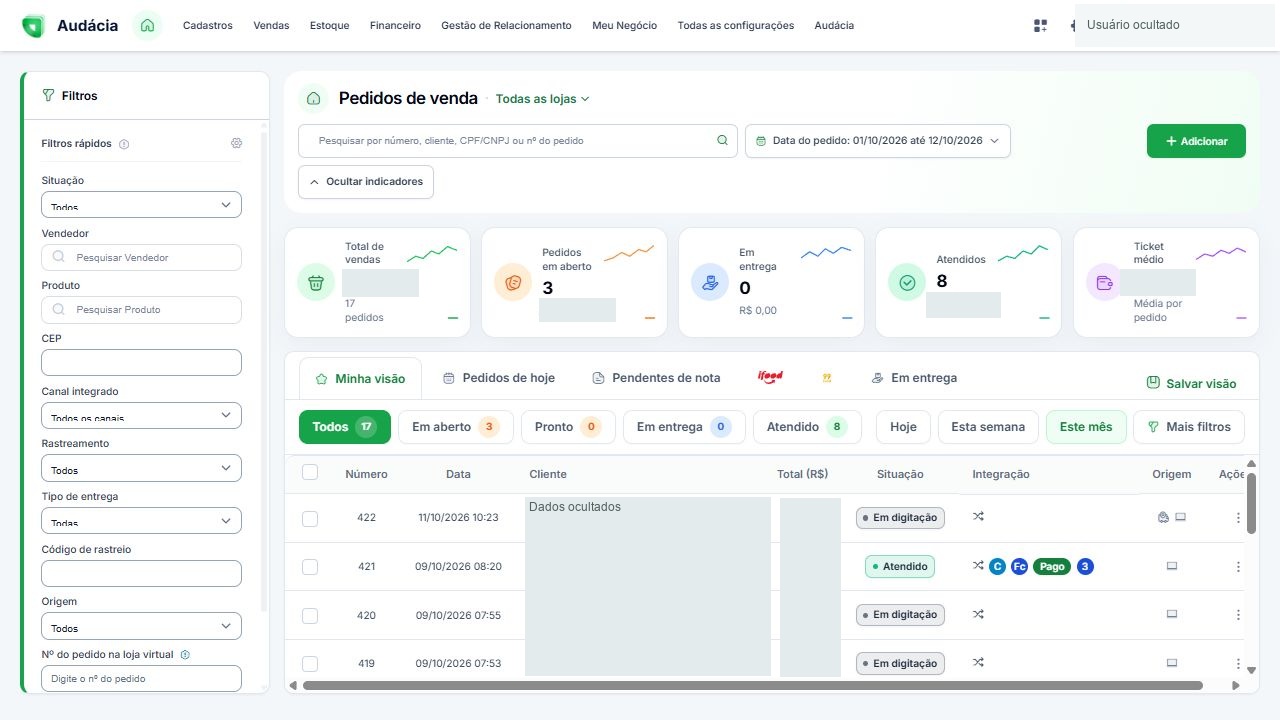
2. Localizar e acompanhar pedidos
- Confira a loja ou o conjunto de lojas indicado ao lado do título.
- Use a pesquisa por número, cliente, CPF/CNPJ ou número do pedido.
- Ajuste Data do pedido, ou use Hoje, Esta semana e Este mês.
- Escolha uma situação nos atalhos ou abra Mais filtros.
- Preencha os critérios desejados e clique em Filtrar. Use Limpar filtros para retirar o refinamento.
- Consulte a situação, integração e origem na tabela. Use a barra horizontal para visualizar colunas fora da tela e a paginação para avançar.
| Filtro ou atalho | Uso |
|---|---|
| Situação | Todos, Em digitação, Em aberto, Em andamento, Pronto, Em entrega, Atendido, Cancelado ou Devolvido. |
| Vendedor e Produto | Localizar pedidos associados ao vendedor ou produto pesquisado. |
| CEP e Tipo de entrega | Refinar por localidade e por entrega ou retirada. |
| Canal integrado | Todos os canais, iFood ou 99Food, conforme as integrações disponíveis. |
| Rastreamento e Código de rastreio | Refinar o acompanhamento logístico. As opções dependem da configuração da conta. |
| Origem | Frente de Caixa, Cardápio Digital ou API. |
| Nº do pedido na loja virtual | Pesquisar o identificador usado nas integrações. |
| Pedidos de hoje, Pendentes de nota e Em entrega | Aplicar recortes rápidos da operação. |
| Minha visão / Salvar visão | Acessar ou gravar uma visão de filtros. Salvar visão altera uma preferência; não é necessário para consultar. |
Os indicadores apresentam total de vendas, pedidos em aberto, pedidos em entrega, atendidos e ticket médio. Ocultar indicadores recolhe o resumo.
3. Iniciar um novo pedido
- Clique em Adicionar.
- Pesquise o Cliente e o Vendedor. O botão de inclusão ao lado do cliente abre seu cadastro sem sair da tela.
- Em Itens do pedido de venda, pesquise o produto por nome, código ou GTIN/EAN e confira os dados do item antes de incluí-lo.
- Revise os totais e complemente pagamento, transporte e entrega.
- Confira o Resumo do pedido, à direita.
- Quando os dados estiverem corretos, use Salvar pedido. Para sair do formulário sem salvar, use Cancelar ou Voltar para pedidos.
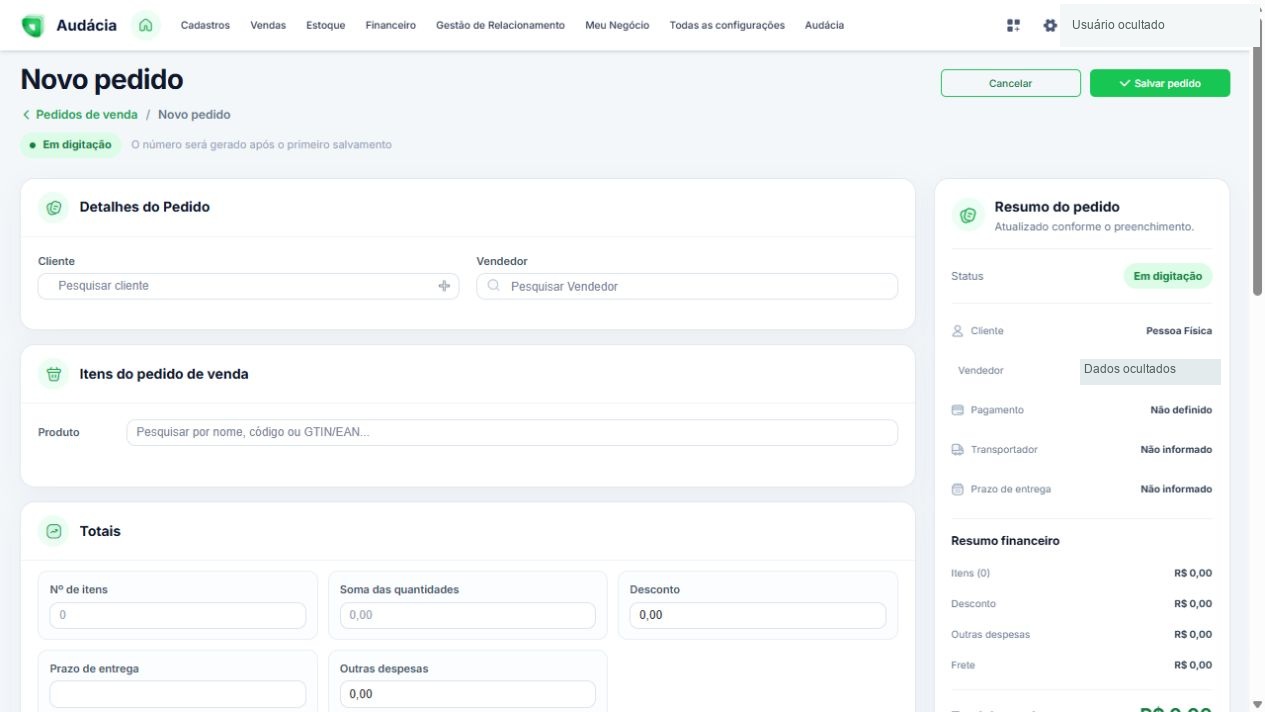
A tela informa que o número será gerado após o primeiro salvamento. Abrir o formulário não fornece um número definitivo.
4. Totais e pagamento
| Campo | Como usar |
|---|---|
| Nº de itens e Soma das quantidades | Conferir os acumulados dos itens. |
| Desconto | Informar o desconto geral do pedido. |
| Prazo de entrega | Registrar o prazo combinado. |
| Outras despesas | Informar despesas adicionais aplicáveis. |
| Desconto total dos itens / Total dos itens / Total da venda | Conferir os valores apresentados pelo sistema. |
| Condição de pagamento | A própria tela sugere formatos como 3x ou 15,30,45. Em branco, usa o prazo configurado na forma de pagamento. |
| Parcela | Acessar a composição de parcelas quando aplicável ao pedido. |
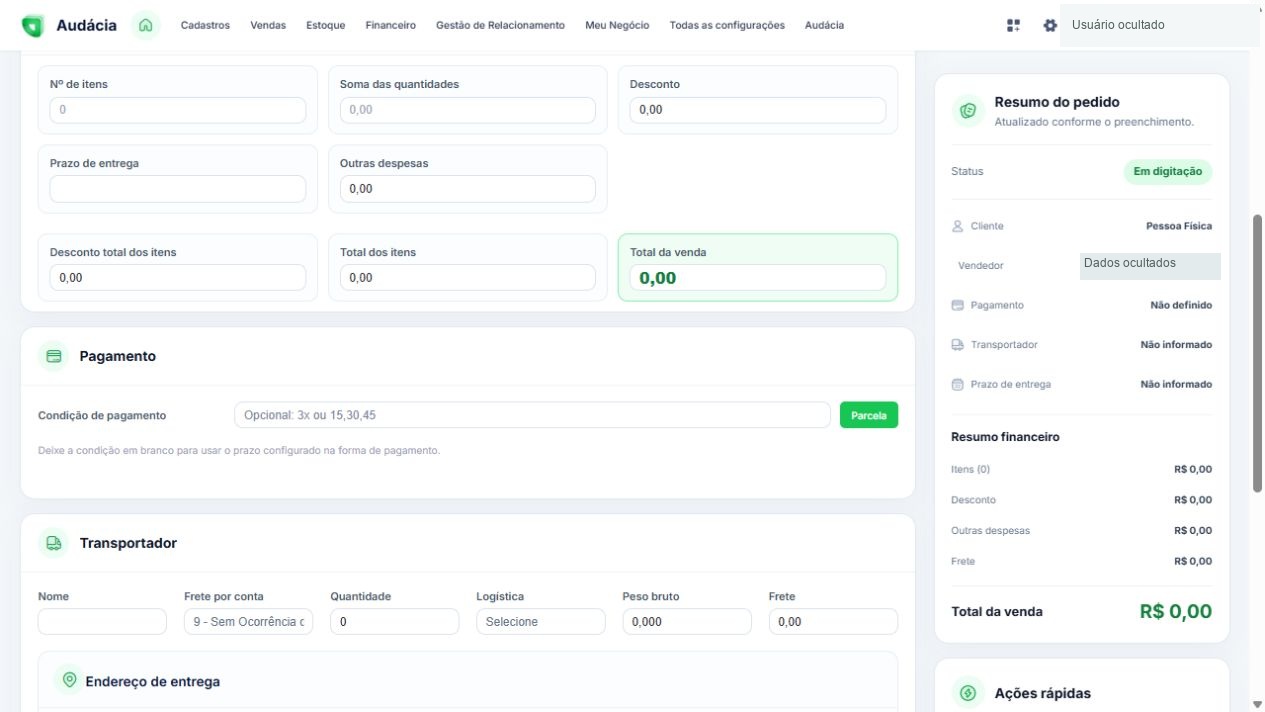
O formulário vazio não exibiu parcelas. A composição de um pedido com itens e a confirmação de pagamento não foram executadas nesta documentação.
5. Transporte, entrega e observações
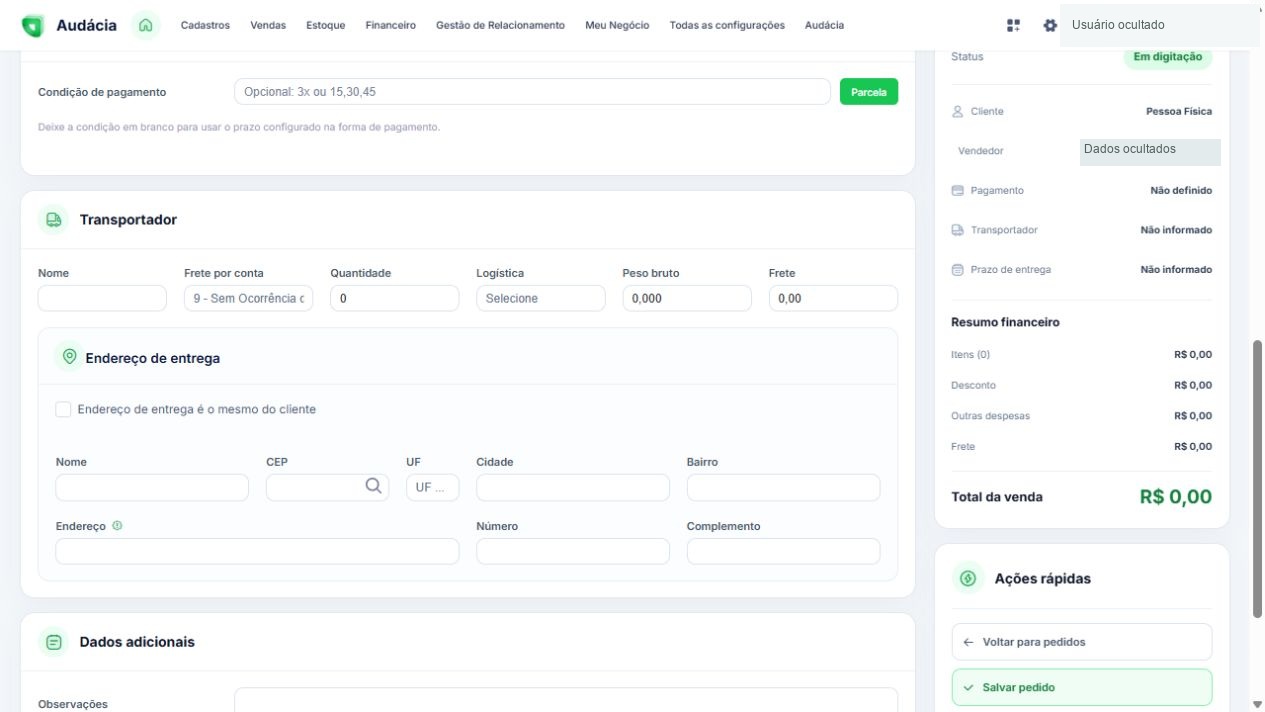
Em Transportador, confira Nome, Frete por conta, Quantidade, Logística, Peso bruto e Frete. As modalidades de frete por conta aparecem com os códigos de remetente, destinatário, terceiros, transporte próprio e sem ocorrência de transporte.
Em Endereço de entrega, marque Endereço de entrega é o mesmo do cliente quando adequado ou informe Nome, CEP, UF, Cidade, Bairro, Endereço, Número e Complemento. O campo CEP tem pesquisa. Registre informações complementares em Dados adicionais → Observações.
6. Ações de um pedido existente
Abra o botão de três pontos na coluna Ações. No pedido consultado estavam disponíveis:
| Ação | Finalidade indicada |
|---|---|
| Lançar estoque | Acessar a operação de estoque associada ao pedido. |
| Lançar pagamento | Acessar a operação de pagamento. |
| Gerar NFC-e / Gerar NF-e | Iniciar a geração do documento fiscal correspondente. |
| Imprimir Comprovante | Obter o comprovante do pedido. |
| Atendido / Em aberto | Alterar a situação do pedido para a opção escolhida. |
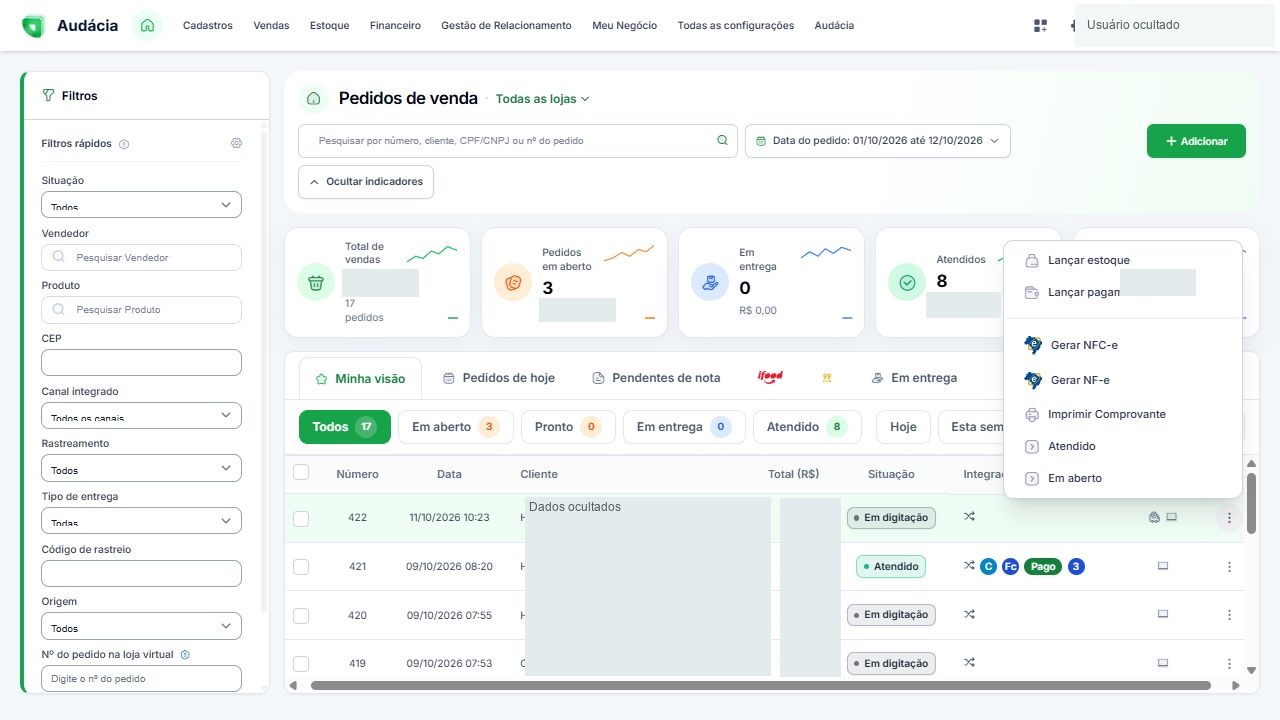
As ações podem variar conforme a situação e os lançamentos da venda. Não acione lançamentos ou geração fiscal repetidamente sem verificar o que já foi realizado.
7. Confira antes de salvar
Verifique cliente, itens, quantidades, descontos, total, condição de pagamento e entrega. Para venda no balcão, consulte também o tutorial Frente de caixa.
Verificação deste tutorial: listagem, filtros, formulário em branco e menu de ações consultados. Nenhum pedido foi salvo, lançado, finalizado ou alterado.
Capturas reais da interface. Dados pessoais, links de acesso e valores sensíveis foram ocultados quando presentes. As instruções de salvamento descrevem o uso pelo operador; nenhuma confirmação de gravação ou operação foi executada para produzir este material. Recursos podem variar por empresa, configuração e permissão.