Frente de Caixa
Passo a passo ilustrado de frente de caixa, com capturas reais e limites da verificação realizada pelo Work.
Frente de caixa (PDV) — Audácia
Telas verificadas em: 12/10/2026. Acesso administrativo: Abrir no Audácia.
1. Para que serve
Organiza o atendimento em quatro etapas: Cliente, Produtos, Entrega e Financeiro. A coluna Venda atual mantém o resumo, a mesa/ficha, o vendedor, os itens e o total à vista.
Caminho: Vendas → Operação → Frente de caixa.
2. Identificar o cliente
- Clique em 1 Cliente.
- Pesquise um cliente existente ou use Consumidor final quando a operação permitir.
- Para um cadastro, confira Nome, Apelido, Tipo de pessoa, Código, CPF/CNPJ, Contribuinte ICMS e Inscrição estadual.
- Complete telefone, celular/WhatsApp, e-mail e endereço, quando necessários.
- Use os campos de endereços cadastrados ou Novo endereço e a pesquisa por CEP.
- Registre observações cadastrais no campo correspondente.
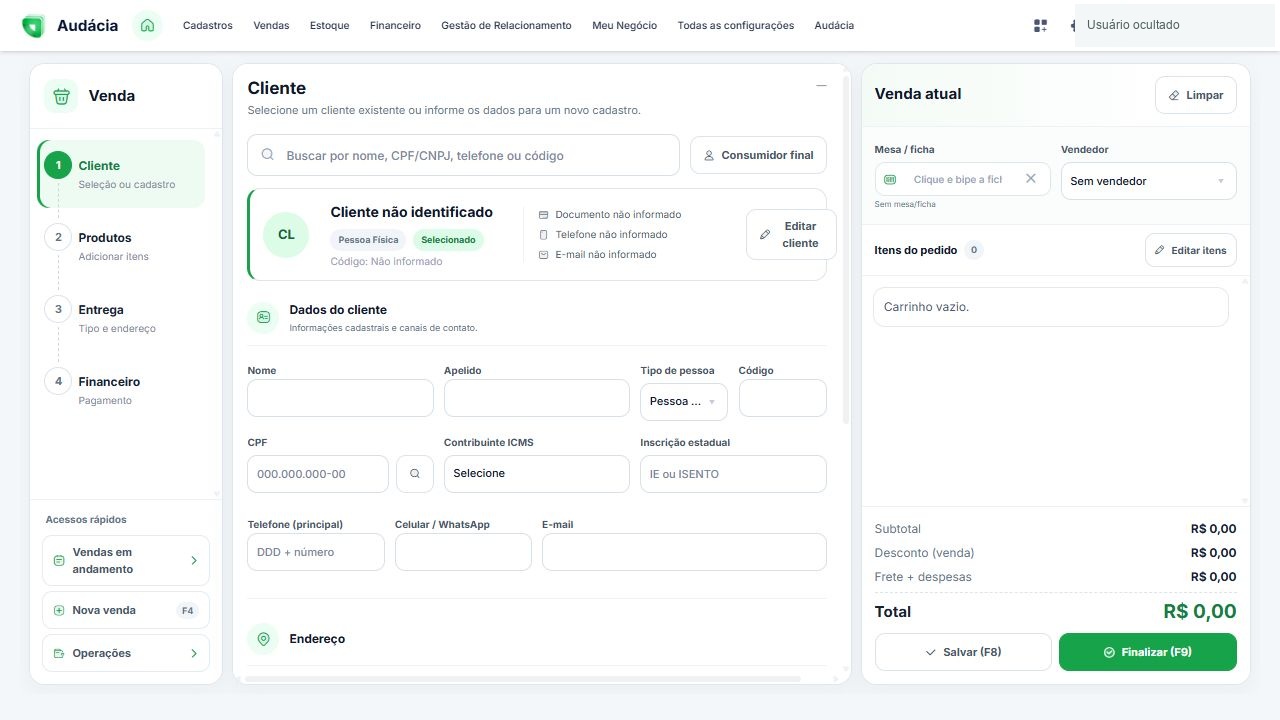
A consulta por CNPJ e a edição do cadastro aparecem na tela. Confira os dados antes de confirmar qualquer cadastro de cliente.
3. Selecionar e adicionar produtos
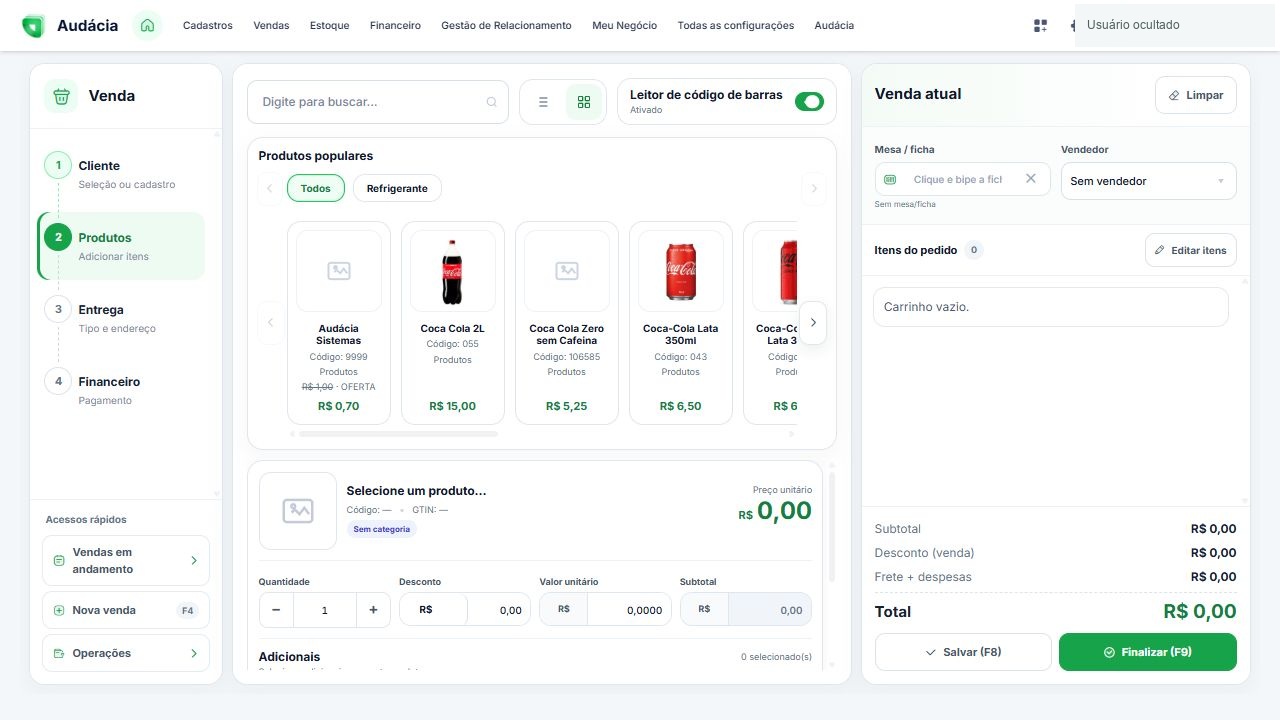
- Clique em 2 Produtos.
- Digite na pesquisa ou navegue pelos Produtos populares e categorias.
- Confira código, GTIN, preço e categoria do produto selecionado.
- Informe Quantidade, Desconto em R$ ou %, Valor unitário, adicionais disponíveis e comentário do item.
- Confira o Subtotal e use Adicionar (F5) para incluir o item.
- Revise a lista em Venda atual. Editar itens permite acessar os itens do carrinho.
O leitor de código de barras possui controle de ativação. Os botões de lista/grade ocultam ou mostram os produtos populares. O comentário exibe limite de 250 caracteres.
4. Definir entrega
- Clique em 3 Entrega.
- Escolha Balcão, Retirada ou Entrega.
- Confira o cliente e, para entrega, selecione um endereço salvo ou preencha CEP, UF, cidade, bairro, rua/avenida, número e complemento.
- Confira Logística, frete e prazo. Se necessário, escolha o entregador cadastrado.
- Use a seção Agendamento do pedido quando houver atendimento futuro.
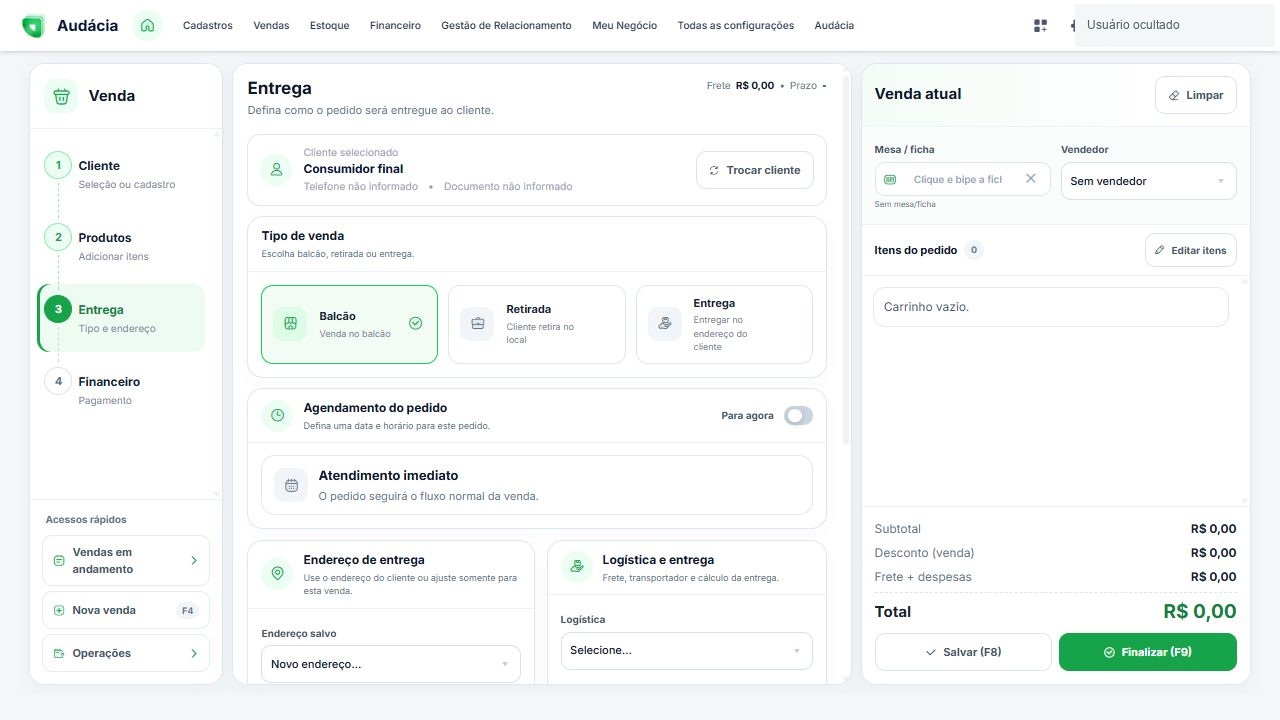
A tela informa que, ao selecionar um motoboy, o pedido salvo vai para a etapa Em entrega. Confira essa escolha antes de salvar.
5. Informar pagamento
- Clique em 4 Financeiro.
- Revise subtotal, desconto da venda, outras despesas, frete e total.
- Escolha a forma de pagamento nos cartões de atalho ou na lista Método.
- Informe Condição e Valor. A condição em branco usa o prazo configurado na forma de pagamento.
- Use Pagar tudo para preencher o saldo ou informe um valor parcial.
- Clique em Adicionar pagamento e confira os pagamentos adicionados, Pago, Falta e Troco.
- Complete as observações do pedido e revise todos os valores antes de finalizar.
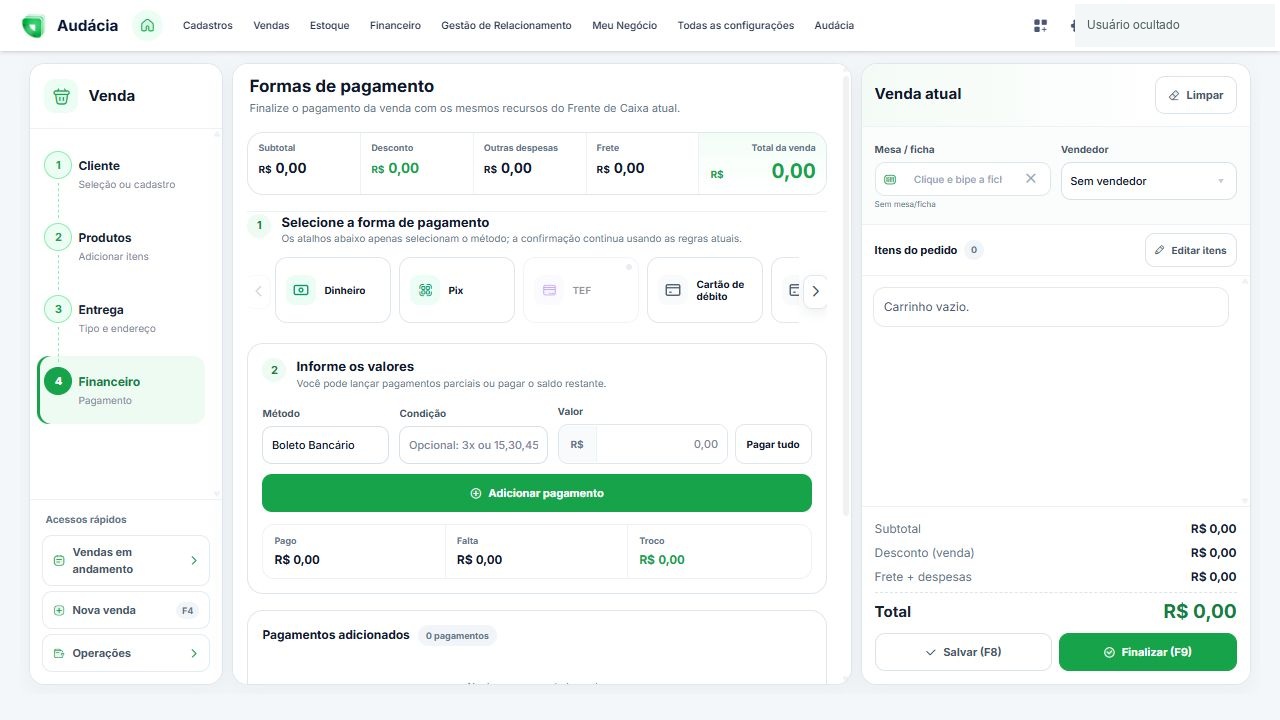
Os métodos disponíveis dependem da conta. Na consulta, o cartão TEF estava desabilitado. A disponibilidade de Pix, pagamentos online e equipamentos deve ser verificada na operação real.
6. Salvar, finalizar e atalhos
| Controle | Uso |
|---|---|
| Mesa / ficha | Associar a venda à mesa ou ficha, quando aplicável. |
| Vendedor | Selecionar o responsável pela venda. |
| Nova venda — F4 | Acesso para iniciar outra venda. Confira a venda atual antes de usar. |
| Adicionar — F5 | Adicionar o produto preparado na etapa Produtos. |
| Salvar — F8 | Gravar a venda. |
| Finalizar — F9 | Iniciar a finalização da venda após a conferência. |
| Limpar | Limpar o carrinho atual; confira seu conteúdo antes de usar. |
| Vendas em andamento | Acesso rápido apresentado para acompanhamento das vendas. |
Salvar e finalizar são controles distintos. A conclusão e seus efeitos devem ser conferidos nas telas seguintes da operação real; não foram executados para este tutorial.
7. Operações de caixa
O botão Operações abre as opções Sangria, Suprimento, Fechar caixa, Relatório do caixa e Lista de caixas.
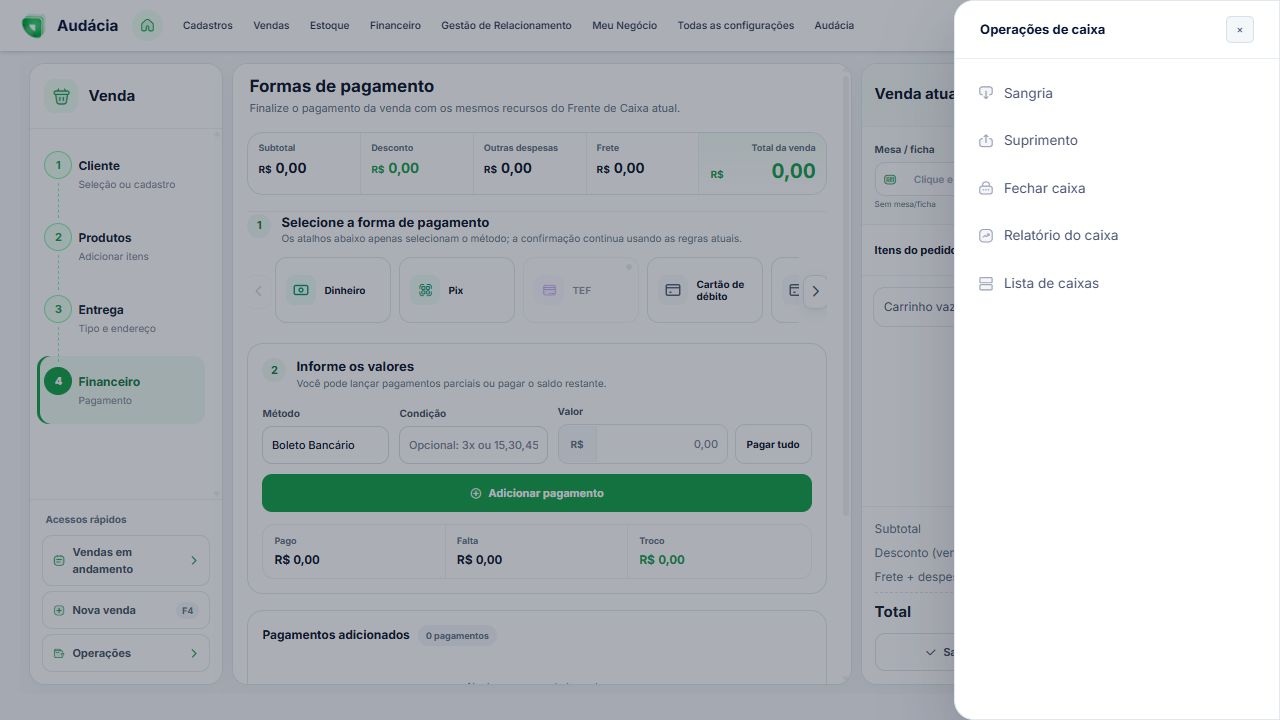
Sangria, suprimento e fechamento movimentam ou encerram o caixa. Para consultar o histórico, veja Controle de caixa.
Verificação deste tutorial: etapas e painel de operações inspecionados com carrinho vazio. Nenhum item, pagamento ou movimentação de caixa foi registrado.
Capturas reais da interface. Dados pessoais, links de acesso e valores sensíveis foram ocultados quando presentes. As instruções de salvamento descrevem o uso pelo operador; nenhuma confirmação de gravação ou operação foi executada para produzir este material. Recursos podem variar por empresa, configuração e permissão.