Relatório de Vendas
Passo a passo ilustrado de relatório de vendas, com capturas reais e limites da verificação realizada pelo Work.
Relatório de vendas — Audácia
Telas verificadas em: 12/10/2026. Acesso administrativo: Abrir no Audácia.
1. Para que serve
Consulta vendas agrupadas por Cliente, Produto ou Vendedor, com valores e indicadores de custo e lucro apresentados pelo sistema.
Caminho: Vendas → Relatórios → Vendas → Relatório de vendas.
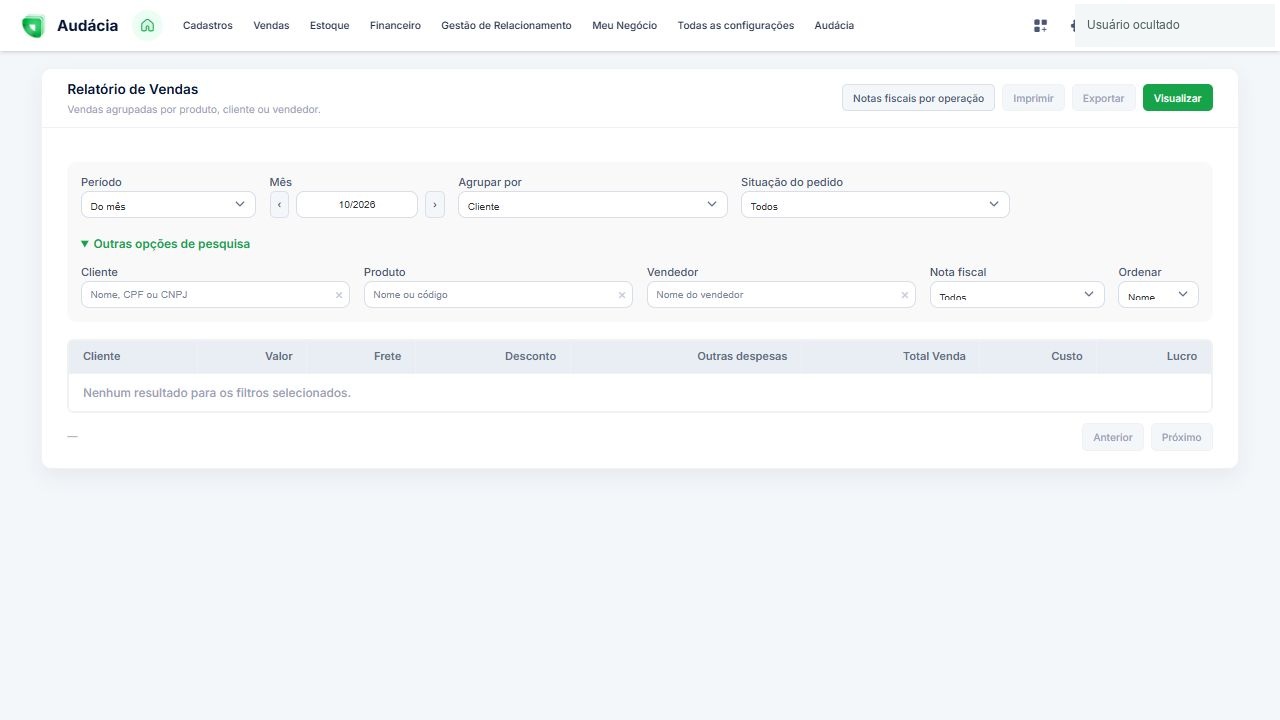
2. Gerar uma consulta
- Escolha o Período: Do mês, Do dia, De um período, Últimos 7 dias ou Últimos 30 dias.
- Preencha o mês, dia ou intervalo correspondente. No modo mensal, as setas permitem navegar entre meses.
- Em Agrupar por, escolha Cliente, Produto ou Vendedor.
- Escolha a Situação do pedido.
- Abra Outras opções de pesquisa para refinar Cliente, Produto, Vendedor, Nota fiscal e Ordenar.
- Clique em Visualizar e aguarde o resultado.
| Critério | Uso |
|---|---|
| Situação do pedido | Todos ou uma situação específica, incluindo Atendido, Cancelado, Devolvido, Em aberto, Em andamento, Em digitação, Em entrega e Pronto. |
| Cliente / Produto / Vendedor | Restringir a consulta ao cadastro pesquisado. |
| Nota fiscal | Todos, Com nota fiscal ou Sem nota fiscal. |
| Ordenar | Nome, Total ou Quantidade. |
Escolher Todos inclui diferentes situações operacionais. Para analisar vendas atendidas, selecione esse recorte antes de comparar totais.
3. Ler o resultado por cliente
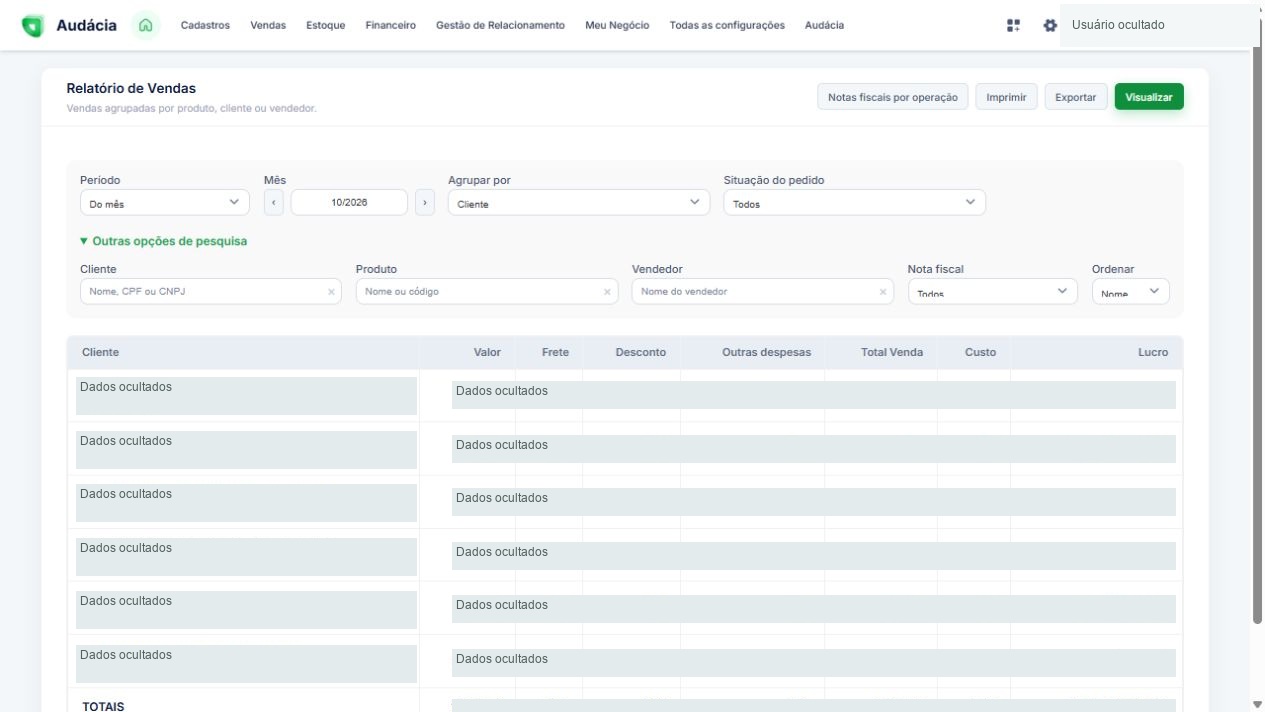
A tabela por cliente apresenta Valor, Frete, Desconto, Outras despesas, Total Venda, Custo e Lucro, além da linha de totais. O lucro também aparece em percentual. Confira os filtros e o cadastro dos custos antes de interpretar esses indicadores.
4. Ler o resultado por produto
Selecione Produto em Agrupar por e clique novamente em Visualizar.
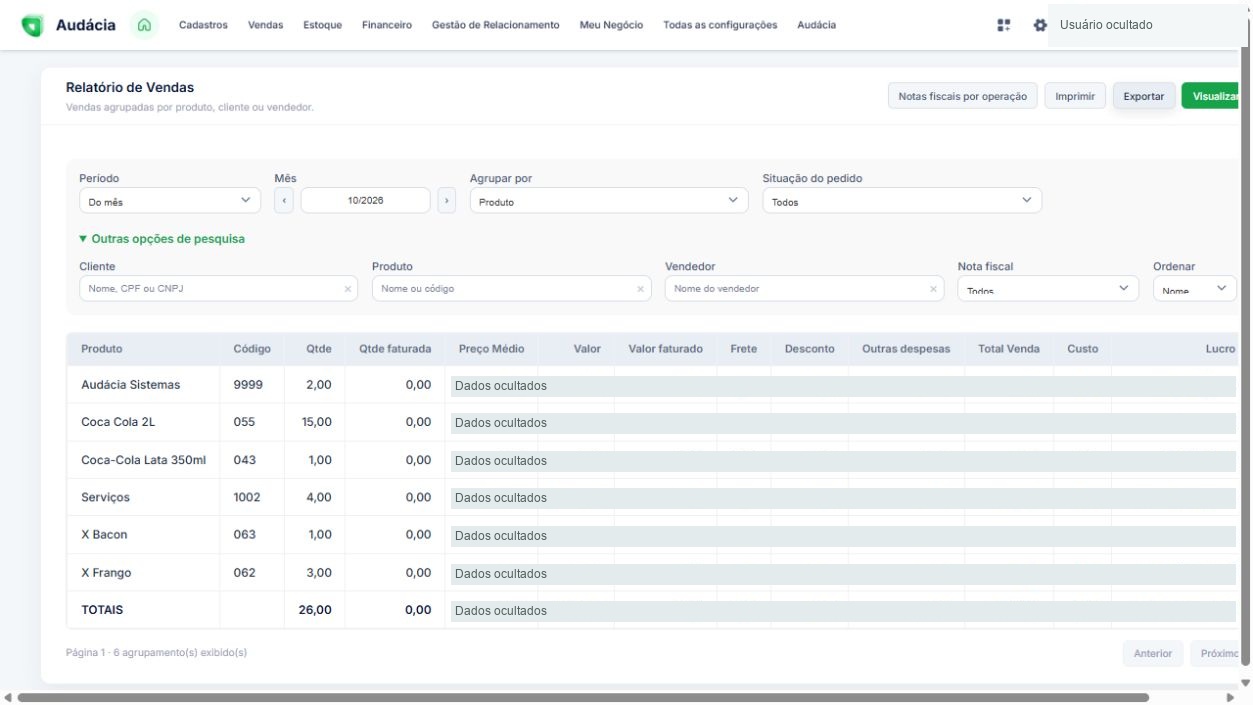
A visão por produto acrescenta Código, Qtde, Qtde faturada, Preço Médio, Valor e Valor faturado, mantendo frete, desconto, outras despesas, total, custo e lucro. Quantidade vendida e quantidade faturada são colunas distintas; compare-as conforme seu processo de faturamento.
O agrupamento Vendedor está disponível no seletor; a composição de seu resultado não foi capturada nesta sessão.
5. Navegar, exportar e imprimir
- Use Anterior e Próximo quando houver mais páginas.
- Após gerar um resultado, utilize Imprimir ou Exportar, quando habilitados.
- Para outra análise, altere os filtros e clique novamente em Visualizar.
- O atalho Notas fiscais por operação abre o relatório fiscal correspondente.
Verificação deste tutorial: consultas por cliente e produto realizadas. Os controles de impressão e exportação ficaram habilitados com resultado; nenhum arquivo de dados de clientes foi exportado e nenhum registro foi alterado.
Capturas reais da interface. Dados pessoais, links de acesso e valores sensíveis foram ocultados quando presentes. As instruções de salvamento descrevem o uso pelo operador; nenhuma confirmação de gravação ou operação foi executada para produzir este material. Recursos podem variar por empresa, configuração e permissão.