NF-e — Nota Fiscal Eletrônica
Passo a passo ilustrado de nf-e — nota fiscal eletrônica, com capturas reais e limites da verificação realizada pelo Work.
NF-e — Audácia
Telas verificadas em: 12/10/2026. Acesso administrativo: Abrir no Audácia.
1. Para que serve
Permite consultar notas fiscais eletrônicas de saída, preparar uma NF-e e acessar ações fiscais e exportações.
Caminho: Vendas → Notas Fiscais → Saída → NF-e.
2. Localizar uma nota
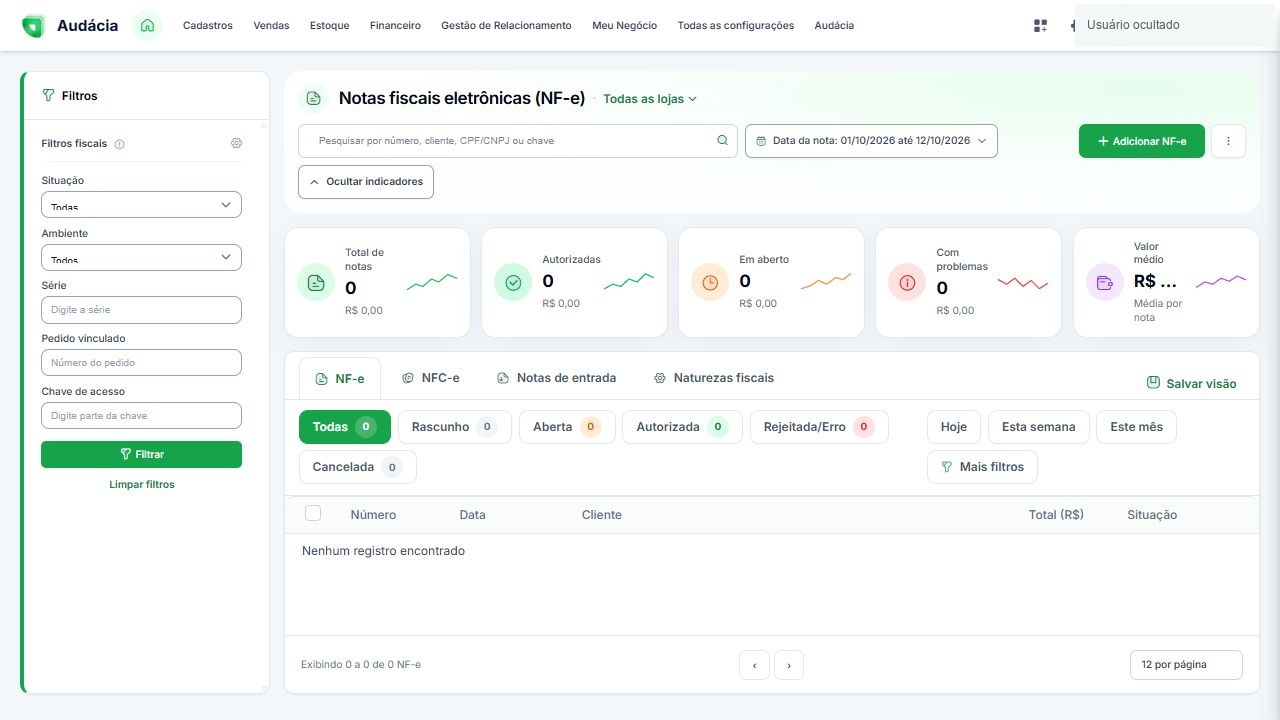
- Confira a abrangência de lojas e Data da nota.
- Use a pesquisa do cabeçalho e os atalhos Hoje, Esta semana ou Este mês.
- Abra Mais filtros para refinar a consulta.
- Informe os critérios e clique em Filtrar.
- Confira Número, Data, Cliente, Total e Situação. Use Limpar filtros para reiniciar a consulta.
| Filtro | Opções ou uso |
|---|---|
| Situação | Todas, Rascunho, Aberta, Rascunho ou aberta, Autorizada, Rejeitada ou com erro, Cancelada. |
| Ambiente | Todos, Produção ou Homologação. |
| Série | Série da nota procurada. |
| Pedido vinculado | Pedido associado ao documento. |
| Chave de acesso | Chave do documento fiscal. |
Os indicadores mostram total de notas, autorizadas, em aberto, com problemas e valor médio. Salvar visão grava uma preferência de consulta. Há atalhos para NFC-e, Notas de entrada e Naturezas fiscais.
3. Preparar uma nova NF-e
- Clique em Adicionar NF-e.
- Confira o cabeçalho: Rascunho, Modelo 55, Série, Número e ambiente.
- Preencha os dados de identificação e operação.
- Complete destinatário, itens, valores, transporte, pagamento e informações adicionais.
- Revise os dados antes de usar Salvar.
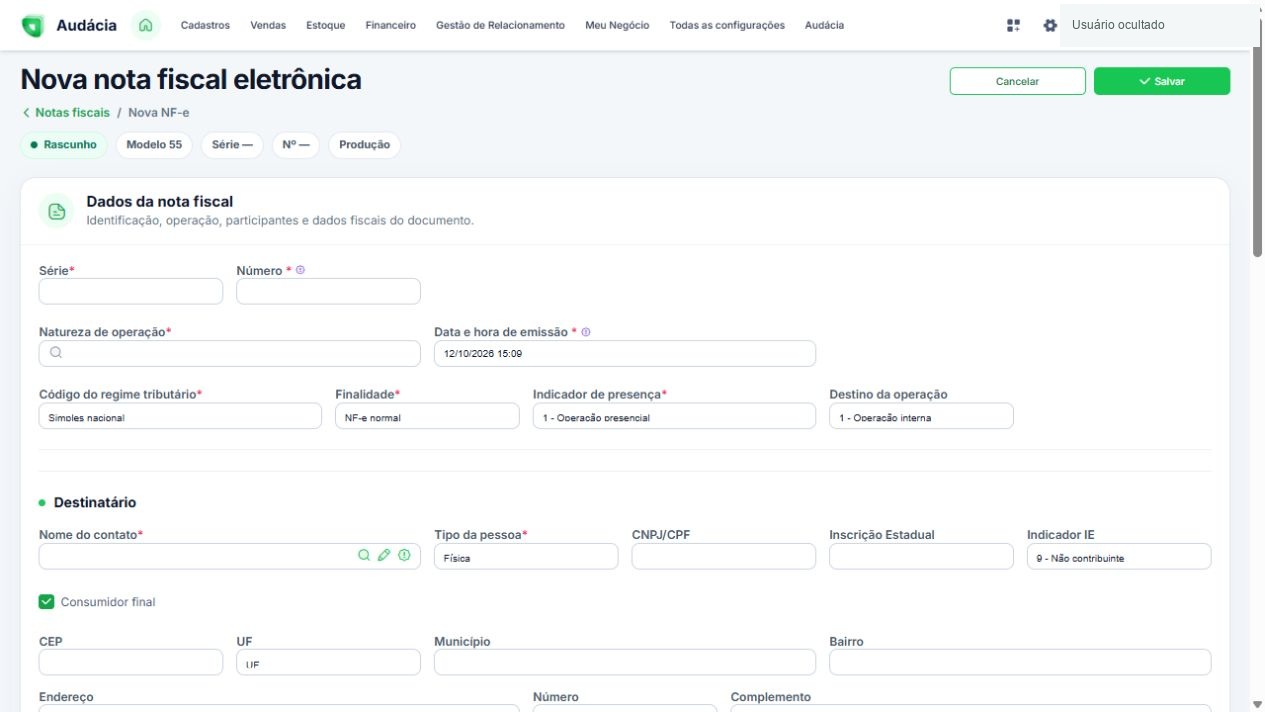
| Campo | Como preencher |
|---|---|
| Série * e Número * | Usar a numeração aplicável à empresa e ao ambiente. |
| Natureza de operação * | Selecionar a natureza previamente configurada para a operação. |
| Data e hora de emissão * | Conferir a data/hora do documento. |
| Código do regime tributário * | Conferir o regime indicado para a empresa. |
| Finalidade * | Selecionar a finalidade correspondente ao documento. |
| Indicador de presença * | Informar a modalidade de presença da operação. |
| Destino da operação | Interna, Interestadual ou Exterior, conforme a operação. |
Os asteriscos acima são os exibidos na tela. O formulário oferece várias finalidades, incluindo normal, complementar, ajuste, devolução, crédito e débito. Escolha os parâmetros fiscais conforme a configuração validada pela empresa; o tutorial descreve a interface, sem definir enquadramento tributário.
4. Destinatário e itens
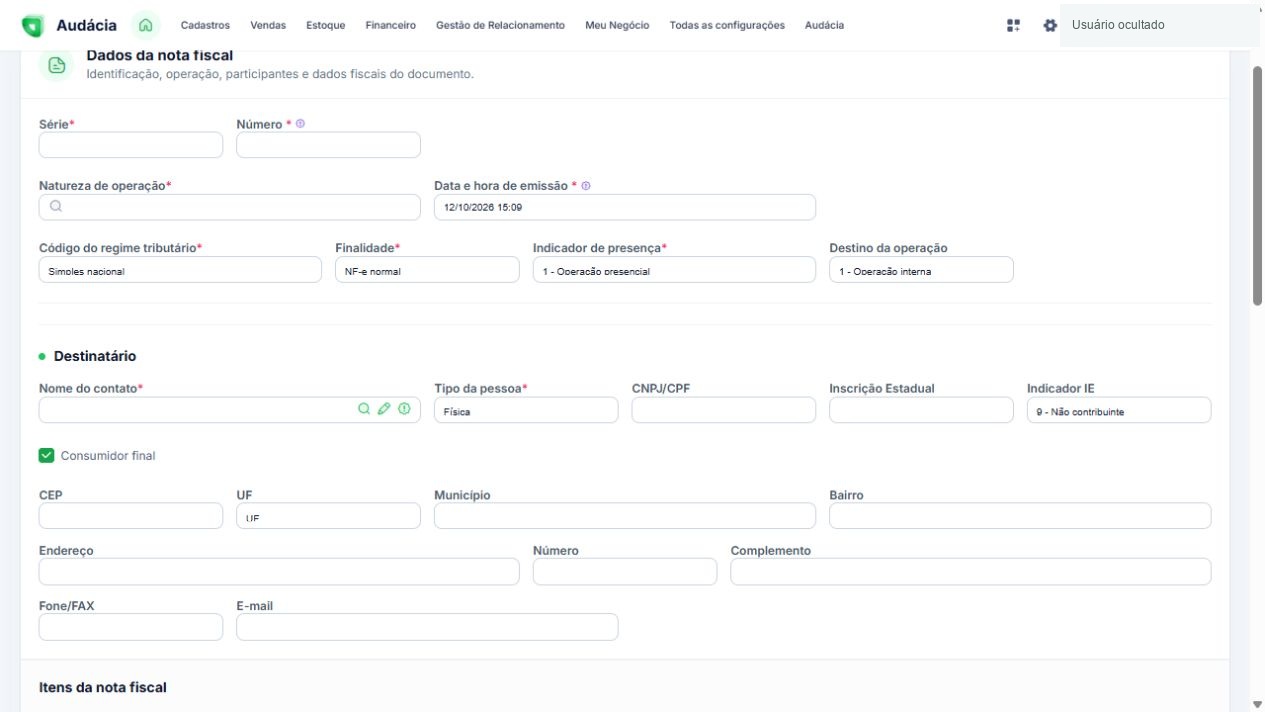
- Pesquise o Nome do contato*.
- Confira Tipo da pessoa*, CNPJ/CPF, Inscrição Estadual, Indicador IE e Consumidor final.
- Revise CEP, UF, Município, Bairro, Endereço, Número, Complemento, Fone/FAX e E-mail.
- Pesquise os produtos em Itens da nota fiscal.
- Confira Produto ou serviço, Código, UN, Qtde, Preço un., Preço total e NCM na tabela.
5. Cálculo de imposto e transporte
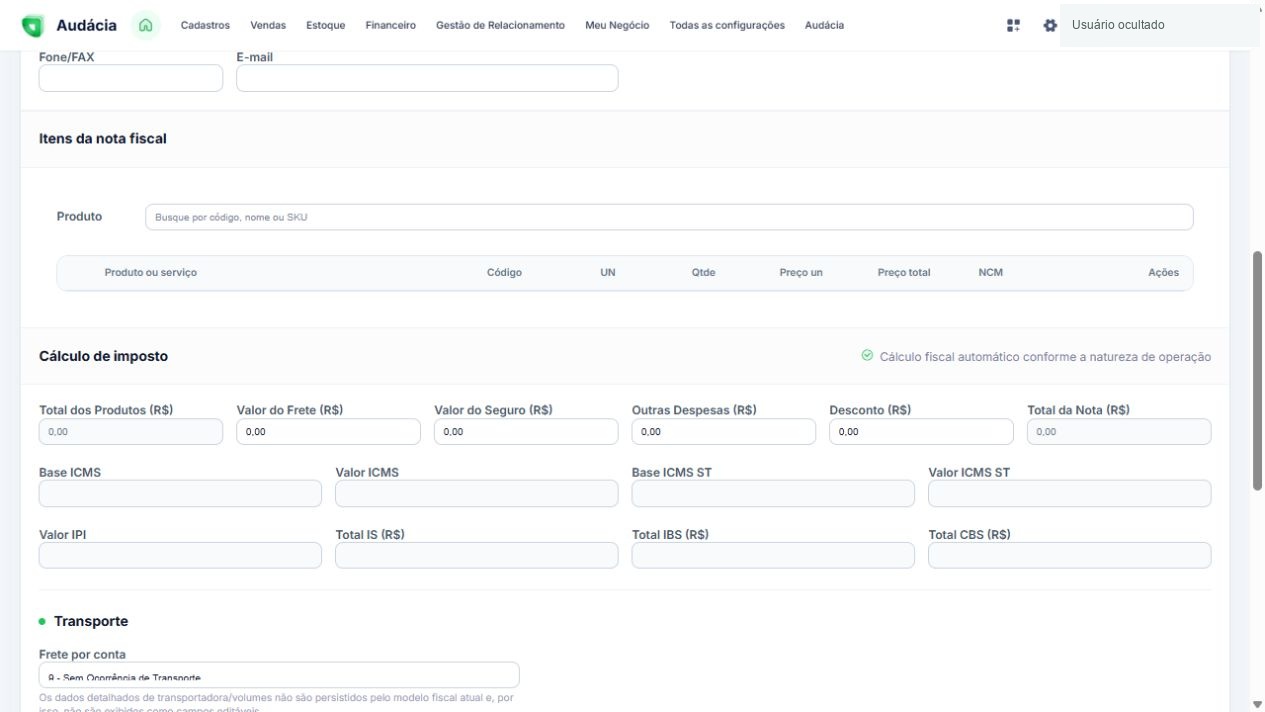
A tela informa que o cálculo fiscal é automático conforme a Natureza de operação. Confira Total dos produtos, Frete, Seguro, Outras despesas, Desconto e Total da nota, além dos campos de ICMS, ICMS ST, IPI, IS, IBS e CBS apresentados para conferência.
Em Transporte, escolha Frete por conta conforme a operação. A interface informa que dados detalhados de transportadora e volumes não são persistidos pelo modelo fiscal atual e, por isso, não aparecem como campos editáveis nesse formulário.
6. Pagamento e informações adicionais
- Preencha o Gerador de parcelas, quando aplicável.
- Use Gerar parcelas e confira Dias, Vencimento, Valor, Forma e Observação na tabela gerada.
- Preencha Informações complementares e Informações adicionais de interesse do Fisco, quando necessárias.
- Use Observações internas para anotações internas; a tela informa que esse campo não vai no XML.
- Revise todo o documento antes de salvar.
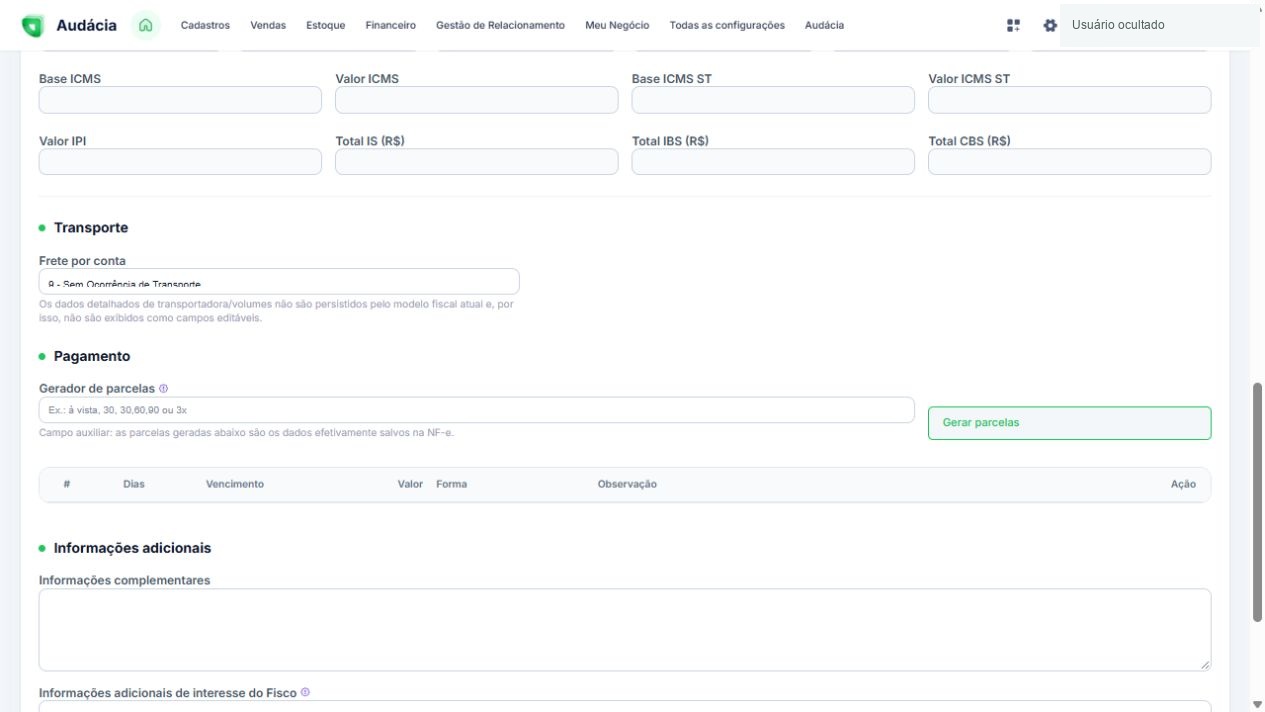
O gerador é auxiliar; a própria tela informa que as parcelas geradas são os dados efetivamente salvos. Salvar o formulário não deve ser interpretado como autorização fiscal: a autorização precisa ser conferida na situação e no retorno do documento.
7. Ações fiscais e exportação
Abra o botão Mais ações fiscais.
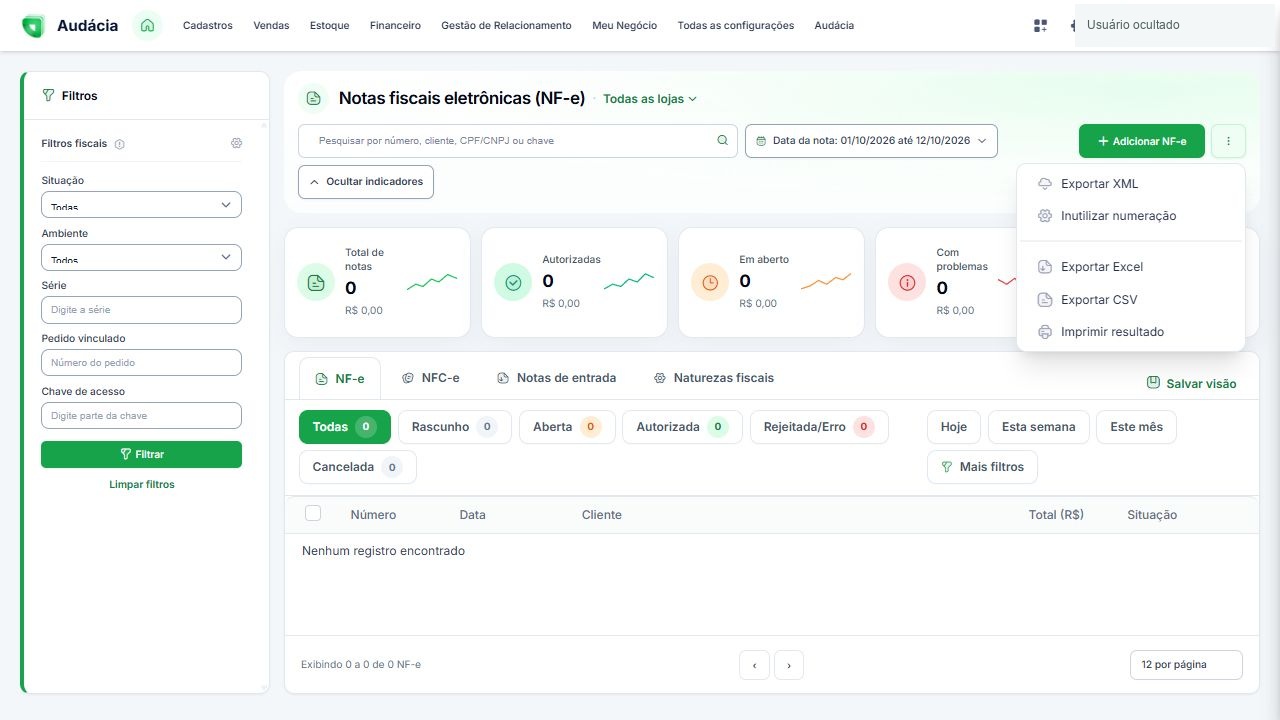
| Opção | Uso |
|---|---|
| Exportar XML | Acessar a exportação dos arquivos fiscais. |
| Inutilizar numeração | Acessar a operação fiscal de inutilização; não é um simples filtro. |
| Exportar Excel / Exportar CSV | Exportar a consulta em formato tabular. |
| Imprimir resultado | Preparar a listagem para impressão. |
8. Condição da demonstração
O período consultado estava sem notas. Foram inspecionados a listagem, o menu e o formulário em branco. Não foram demonstradas ações de uma nota autorizada, rejeitada ou cancelada. Nenhum documento foi salvo, transmitido, cancelado ou inutilizado.
Capturas reais da interface. Dados pessoais, links de acesso e valores sensíveis foram ocultados quando presentes. As instruções de salvamento descrevem o uso pelo operador; nenhuma confirmação de gravação ou operação foi executada para produzir este material. Recursos podem variar por empresa, configuração e permissão.